Najważniejsza ścieżka w całym systemie. Od wrzucenia pozycji do linku, który klient klika.
Oferta najczęściej powstaje z koszyka. Zbierasz pozycje w Sklepie tak samo, jak w zwykłym sklepie internetowym, a potem jednym kliknięciem zamieniasz koszyk w dokument. Zapisane koszyki i gotowe oferty mają w menu własne pozycje, „Koszyki" i „Oferty", obok Sklepu.
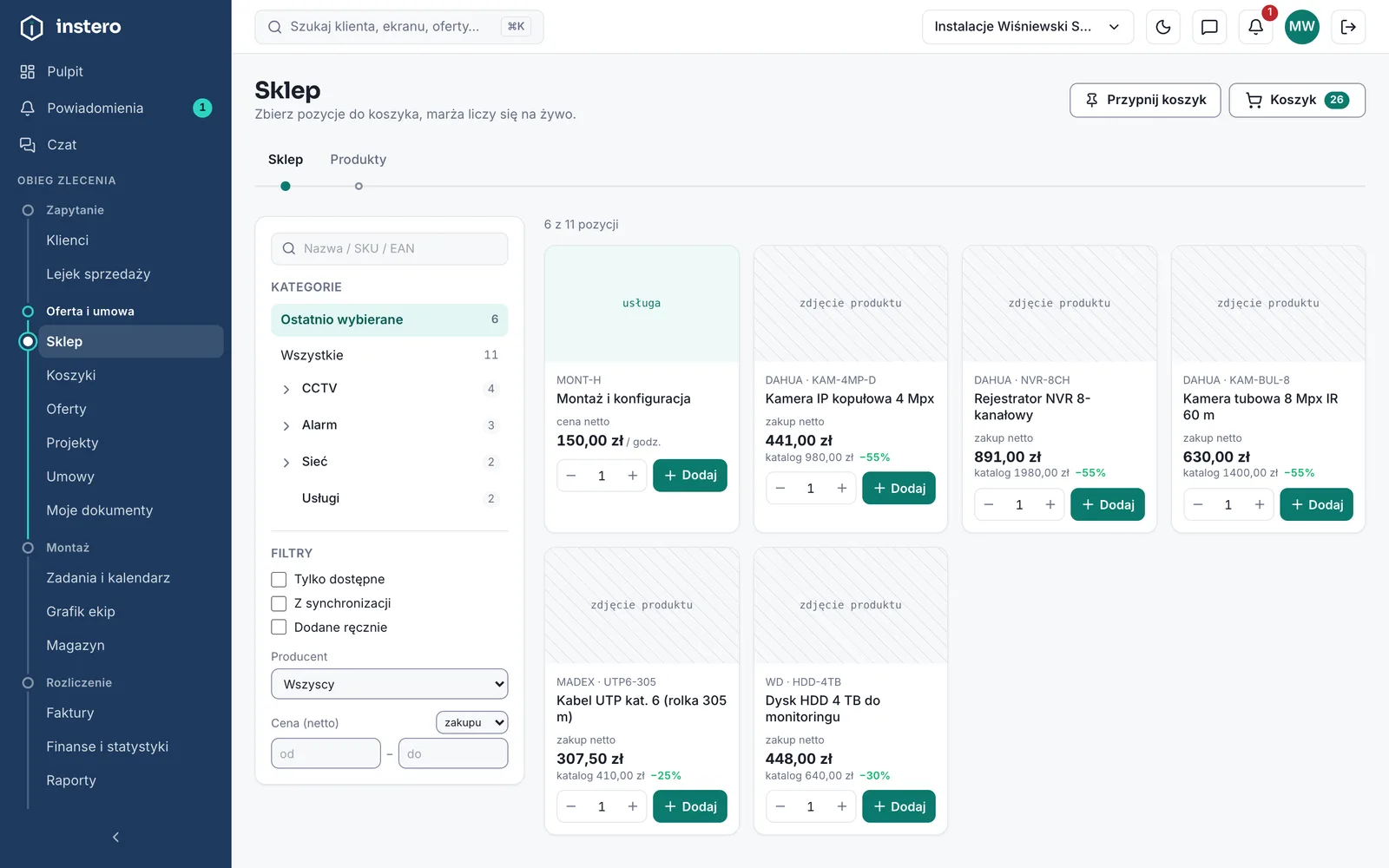
- 1Zakładki „Sklep" i „Produkty". W „Produktach" importujesz cennik i poprawiasz ceny.
- 2Wyszukiwarka po nazwie, indeksie i kodzie EAN.
- 3Kategorie z katalogu. Klikasz i zawężasz listę.
- 4Cena zakupu przy każdej pozycji, żebyś wiedział, poniżej czego nie schodzić.
- 5Koszyk. Stąd jednym kliknięciem robisz ofertę.
Kilka koszyków naraz
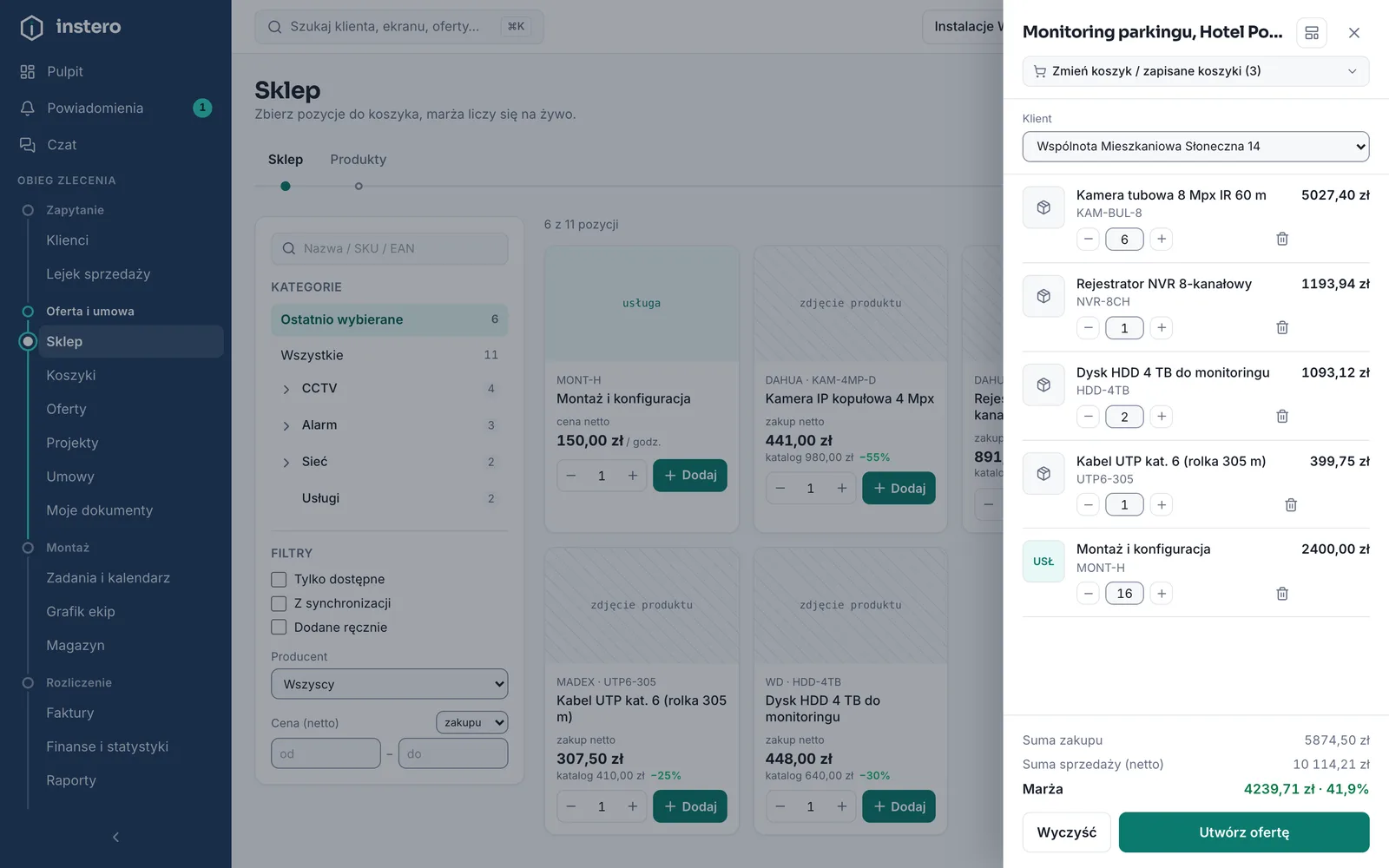
Koszyki zapisują się same i nie znikają po wylogowaniu. Jeśli w środę zbierasz wycenę dla dwóch klientów, załóż dwa koszyki i przełączaj się między nimi. Przy pierwszej pozycji system poprosi o nazwę, żeby dało się je potem odróżnić.
Nowa oferta bez wchodzenia do Sklepu
Przycisk „Nowa oferta" w Ofertach otwiera okno z Twoimi zapisanymi koszykami. Wybrany koszyk zamienia się w ofertę tak samo jak w Sklepie: z klientem, szansą z lejka i nazwą koszyka jako nazwą własną oferty. „Pusta oferta" zakłada dokument bez pozycji. W obu przypadkach oferta otwiera się od razu do edycji, a pozycje dokładasz w niej przyciskiem „Wstaw koszyk", wyszukiwarką katalogu albo ręcznie. Ten sam wybór otwiera „Nowa oferta" pod plusem na telefonie i w szybkich akcjach na Pulpicie.
Po „Wstaw koszyk" system zawsze pyta, czy zdjąć ten koszyk z listy roboczych. „Zdejmij z listy" sprawia, że po zapisaniu oferty koszyk znika z wyboru w Sklepie i przy kolejnych ofertach, a w zakładce Koszyki zostaje jako wykorzystany w tej ofercie. „Zostaw na liście" przydaje się, gdy ten sam zestaw wstawiasz do kilku ofert. Anulowanie edycji niczego w koszykach nie zmienia.
Marża widoczna w trakcie
W koszyku i na ofercie cały czas widzisz marżę: na pozycji i na całym dokumencie. To jest ta liczba, której nie widać przy pisaniu oferty w Wordzie i przez którą łatwo sprzedać poniżej kosztu przy większym rabacie.
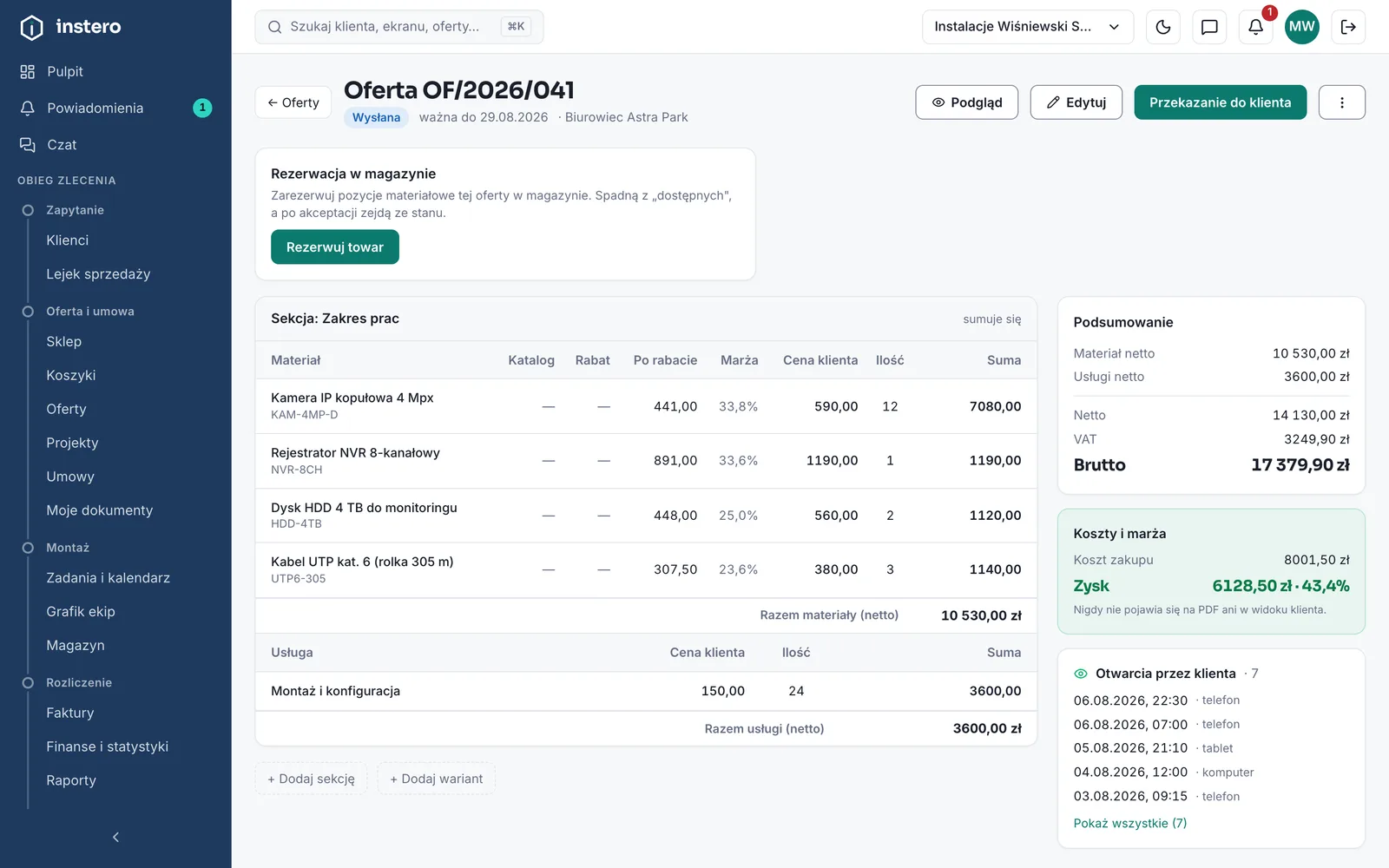
- 1Status i data ważności. Nowa oferta dostaje 30 dni, termin zmieniasz w ustawieniach dokumentu.
- 2„Przekazanie do klienta": stąd bierzesz link dla klienta i podgląd dla siebie.
- 3Rezerwacja towaru w magazynie na czas ważności oferty.
- 4Marża liczona pozycja po pozycji, na żywo.
- 5Podsumowanie netto, VAT i brutto.
- 6Koszt zakupu i zysk. Nigdy nie pojawiają się na PDF ani w widoku klienta.
- 7Sekcja sumuje się do wartości oferty, wariant daje klientowi wybór.
Ważność podajesz w dniach
W ustawieniach dokumentu jest pole „Oferta ważna przez (dni)". Wpisujesz liczbę, bo tak się o tym myśli przy rozmowie z klientem: „daję tydzień", a nie „do siedemnastego". Klient i tak zobaczy konkretną datę, na stronie oferty i na PDF. Nowa oferta startuje z trzydziestoma dniami.
Sekcje i warianty
Pozycje można grupować na dwa sposoby i różnica jest istotna. Sekcja sumuje się do wartości oferty, wariant nie. Wariantu używasz, gdy dajesz klientowi wybór: kamery 4 Mpx albo 8 Mpx. Klient widzi obie opcje, a suma dokumentu nie rośnie o obie naraz.
Przy akceptacji pod linkiem klient zaznacza wariant, który zamawia. Gdy oferta ma też sekcje, może wybrać „Żaden z wariantów" i wziąć same sekcje. Wybrany wariant wchodzi do sumy oferty i do wartości szansy w lejku, a faktura i proforma z oferty, etapy projektu, rozchód z magazynu i sprzęt przy odbiorze liczą sekcje razem z nim. Rezerwacje niewybranych wariantów wracają do puli. W ofercie, na PDF i pod linkiem wybrany wariant ma dopisek „wybrany przez klienta".
Dwa linki, nie jeden
Po wysłaniu oferty dostajesz dwa adresy i łatwo je pomylić.
- Podgląd dla mnie. Pokazuje dokładnie to, co zobaczy klient. Wejścia nie liczą się jako odczyt i nie da się z niego zaakceptować oferty. Tym sprawdzasz, czy dokument dobrze wygląda.
- Dla klienta. Ten wysyłasz. Każde otwarcie odnotowuje odczyt, a klient może stąd ofertę przyjąć albo odrzucić.
Wysyłka: sprawdź, z jakiego adresu idzie
W oknie przekazania oferty, nad adresem odbiorcy, stoi wiersz „Od” z nazwą i adresem nadawcy. Pod nim widać, czy mail wyjdzie z Twojej skrzynki, z adresu firmy, czy z naszego. Jeśli z naszego, obok jest odsyłacz prosto do ustawień poczty. Ten sam wiersz stoi w każdym oknie wysyłki: umowy, faktury, protokołu, wezwania do zapłaty, ankiety i zaproszenia do portalu. Faktura i wezwanie do zapłaty idą skrzynką do faktur, jeśli firma ją ustawiła. Ankieta, wezwanie i przypomnienie o płatności nigdy nie idą ze skrzynki osobistej, tylko z adresu firmy.
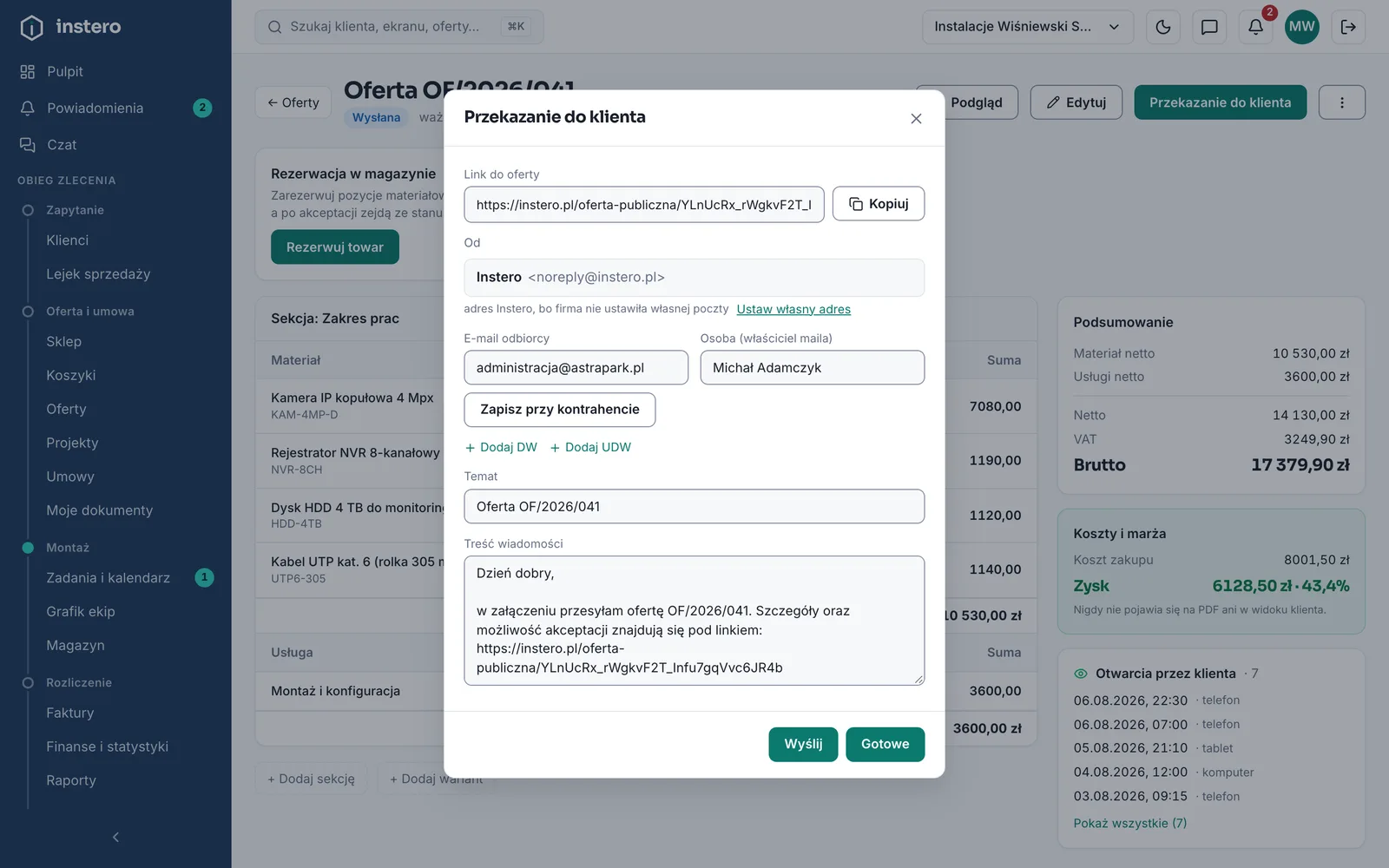
Adres i osobę kontaktową da się zapisać przy kontrahencie jednym przyciskiem, więc przy następnej ofercie dla tej firmy pole wypełni się samo. Obok wysyłki zostaje przycisk „Gotowe": oznacza ofertę jako przekazaną, gdy ustalenia z klientem zapadły inną drogą, na przykład przez telefon albo komunikator.
Przycisk „Kod QR” obok „Kopiuj” pokazuje kod z linkiem do oferty. Klient przy biurku skanuje go aparatem telefonu i od razu ma ofertę z przyciskiem akceptacji. Pokazanie kodu, tak jak skopiowanie linku, oznacza ofertę jako wysłaną. W aplikacji na telefonie te same trzy drogi (mail, link i kod QR) wyskakują zaraz po zapisaniu oferty.
Zmiana oferty po wysłaniu
Wysłana oferta to dokument firmy i zostaje taka, jaką dostał klient. Gdy ją edytujesz, zmiany zapiszą się jako nowa oferta z kolejnym numerem, a na górze nowej stoi „Powstała z oferty…” z odnośnikiem do poprzedniej. Wysłana oferta nie zmienia treści, linku ani decyzji klienta i znika tylko przez „Usuń”. Notatka, co zmieniasz, jest nieobowiązkowa i trafia na oś czasu.
Na wysłanej ofercie pojawia się wtedy „Zmiany zapisano w nowszej ofercie…”, żeby nikt nie wysłał klientowi starej treści. „Historia zmian” pod trzema kropkami pokazuje cały łańcuch: od pierwszej oferty po najnowszą, przy każdej datę, kwotę, notatkę i to, co zmieniono w pozycjach, rabacie i kontrahencie. Kopie z „Duplikuj” też tam są, oznaczone jako kopie.
Ceny katalogowe (opcja „Pokaż ceny katalogowe”) klient widzi w tej samej walucie co cenę obok: przy szablonie „Netto i brutto” w netto, przy „Tylko brutto” w brutto.
Nowa oferta przejmuje kartę w Lejku sprzedaży: karta pokazuje odtąd nową kwotę i wraca do etapu „Wycena”, a po wysłaniu przechodzi do „Oferta wysłana”. Tak samo działa „Duplikuj”. Gdy kopia trafi do innego kontrahenta, karta wraca do oferty, z której powstała, a kopia dostaje własną. Ofertę przy karcie zmienisz też ręcznie w „Edytuj szansę”.
Decyzja klienta przez telefon albo mailem
Klient nie zawsze klika w link. Gdy zgodzi się albo odmówi przez telefon czy mailem, otwórz ofertę, kliknij trzy kropki i wybierz „Zaakceptowana” albo „Odrzucona”. Skutki są takie same jak po kliknięciu klienta: zarezerwowany towar schodzi ze stanu albo wraca do puli, a decyzja trafia na oś czasu klienta. Przy ofercie z wariantami zaznaczasz, który wariant klient wybrał, a w polu notatki możesz wpisać, jak przekazał decyzję.
Każde z tych okien, tak samo jak „Zrealizowana”, pyta o szansę w lejku sprzedaży i podpowiada etap: po akceptacji „Wygrana”, po realizacji „Zrealizowane”, po odmowie „Przegrana”. Etap zmienisz na liście albo odznaczysz przeniesienie, jeśli szansa ma zostać, gdzie stoi.
Odbiór zlecenia: oferta zrealizowana
Gdy montaż z przyjętej oferty jest skończony, kliknij „Zrealizowana” w nagłówku oferty albo pod trzema kropkami. Okno najpierw pyta, czy przypisać sprzęt z tej oferty do kartoteki klienta; klient z dostępem do portalu zobaczy go też u siebie. Jeśli tak, okno pokaże sprzęt klienta, który nie ma jeszcze daty montażu, i z góry zaznaczy urządzenia pasujące do pozycji oferty. Zaznaczone dostaną dzisiejszą datę montażu, a od niej liczą się terminy przeglądów.
Nowy klient zwykle nie ma jeszcze niczego w rejestrze sprzętu. Wtedy niżej w tym samym oknie zaznaczasz pozycje oferty, które stanęły u klienta jako sprzęt, i wpisujesz, ile sztuk założyć. Każda sztuka to osobne urządzenie z datą montażu, a numery seryjne dopiszesz potem w Serwisie.
Materiał dla hurtowni: Excel i link
Oferty z cenami dla klienta nie wysyła się do hurtowni. Do zamówienia albo wyceny materiału służą trzy pozycje pod trzema kropkami: „Zestawienie do Excela”, „Link dla hurtowni” i „Wyślij do hurtowni”. Wszystkie otwierają to samo okno z materiałem z oferty. Zaznaczasz w nim pozycje albo klikasz „Zaznacz wszystkie”, a potem pobierasz plik, tworzysz link albo wysyłasz hurtowni maila.
W zestawieniu jest nazwa, producent, EAN, ilość i jednostka. Nie ma cen, danych klienta, adresu obiektu ani usług. Ten sam towar z kilku sekcji trafia do jednego wiersza z sumą ilości. Na górze pliku stoją dane Twojej firmy i osoba do kontaktu. Kolumny „Cena netto” i „Wartość netto” zostają puste dla hurtowni, która przygotowuje wycenę; wartość liczy się sama po wpisaniu ceny.
Z góry zaznaczone są sekcje i wariant wybrany przez klienta. Dopóki klient żadnego nie wybrał, zaznaczone są wszystkie warianty, bo przed decyzją zwykle pytasz o cenę każdej opcji.
Pod linkiem hurtownia widzi zaznaczone pozycje i może je wydrukować albo pobrać do Excela. Lista zostaje taka jak w chwili utworzenia linku, nawet gdy później zmienisz ofertę. Utworzone linki widać w tym samym oknie, z datą, liczbą pozycji i informacją, czy hurtownia już je otworzyła. Kosz przy linku zamyka go na stałe. Plik pobierze każdy, kto widzi ofertę, a link utworzy i wyśle osoba z prawem do wysyłki ofert.
„Wyślij mailem” otwiera wiadomość do hurtowni: wpisujesz adres, w razie potrzeby kopie, i poprawiasz treść. Link do zestawienia jest już w treści, a plik Excel z tymi samymi pozycjami idzie w załączniku, chyba że odznaczysz tę opcję. Mail wychodzi z tego samego adresu co oferty. Przy linku zostaje, do kogo i kiedy go wysłano, a adresy hurtowni podpowiadają się przy następnej wysyłce.
Anulowanie oferty
Ofertę, której nie chcesz już trzymać przed klientem, wycofasz pod trzema kropkami: „Anuluj ofertę”. Okno pyta o powód i bez niego anulowanie nie przejdzie. Link dla klienta przestaje wtedy działać, a zamiast oferty klient widzi informację, że firma ją wycofała. Oferta od razu trafia do archiwum, a powód stoi na niej i na osi czasu klienta.
Anulowanej oferty nie poprawisz ani nie wyślesz. Gdy klient wróci, zduplikuj ją na liście ofert i wyślij kopię. Towar zarezerwowany pod ofertę wraca do puli, ale tego, który po akceptacji klienta zszedł już z magazynu, anulowanie nie cofa.
Archiwum ofert
Odrzucone i zrealizowane oferty schodzą z listy do archiwum, a anulowane trafiają tam od razu. Wysłane, które wygasły bez decyzji klienta, trafiają tam po 14 dniach od końca ważności: przez te dwa tygodnie możesz jeszcze zadzwonić i odnowić ofertę kopią. Archiwum otwiera przycisk „Archiwum” obok wyszukiwarki, z liczbą ofert w nawiasie. Zaakceptowane i szkice zostają na liście bieżących, bo przy nich jest jeszcze coś do zrobienia.