Inwestycja na kilka miesięcy w jednej karcie: etapy, dokumenty, godziny ekipy i koszty, a na pulpicie postęp i zysk liczony na bieżąco.
Oferta wystarcza, gdy praca zamyka się w jednym wyjeździe albo w tygodniu montażu. Projekt zakładasz wtedy, gdy zlecenie ciągnie się miesiącami i idzie etapami, na przykład okablowanie w stanie surowym, a po tynkach montaż urządzeń i odbiór. Przy takiej pracy oferty, umowa, protokoły, zadania ekipy i faktury rozchodzą się po kilku modułach. Projekt zbiera je w jednej karcie, a jego pulpit pokazuje, ile etapów klient już odebrał i czy inwestycja wciąż na siebie zarabia.
Nowy projekt
- 1Projekty w menu, zaraz pod Ofertami, i przycisk „Nowy projekt”
- 2Nazwa, po której znajdziesz go za pół roku„Hala magazynowa Kowalczyk, instalacja elektryczna”, a nie „projekt 3”. Pod tą samą nazwą powstanie teczka w Moich dokumentach.
- 3Kontrahent z kartoteki i, jeśli trzeba, lokalizacjaKontrahent jest obowiązkowy. Lokalizację wybierasz spośród adresów tego klienta, gdy ma ich kilka, na przykład budynek główny i domki.
- 4Daty i osoba prowadzącaData rozpoczęcia i planowanego zakończenia wyznaczają termin całej inwestycji. Osoba prowadząca pilnuje projektu i widzi jego kwoty, nawet jeśli nie ma prawa do Finansów.
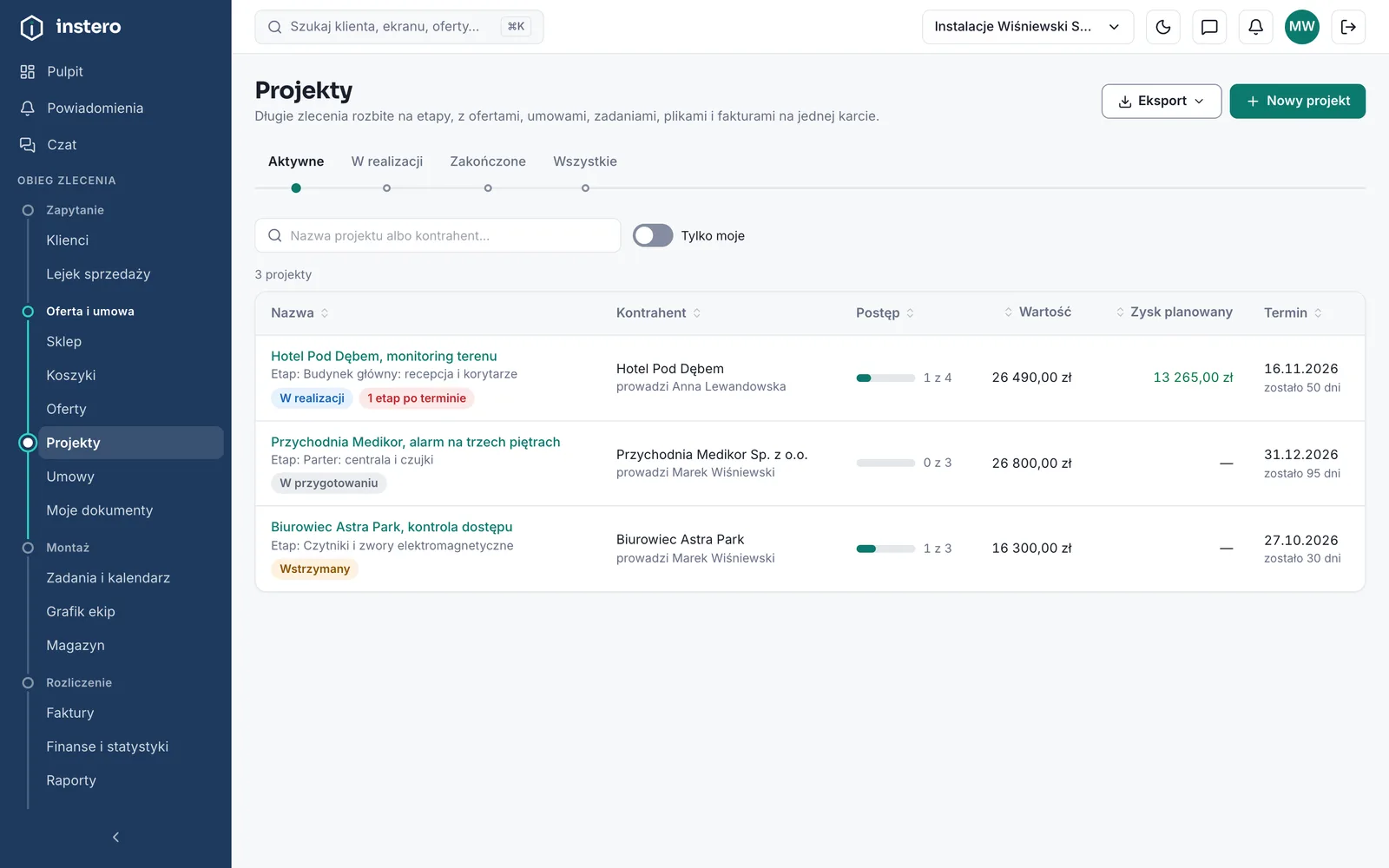
Status zmieniasz na karcie projektu: W przygotowaniu, W realizacji, Wstrzymany, Zakończony. Zakładka „Aktywne” na liście pokazuje wszystkie projekty poza zakończonymi, a przełącznik „Tylko moje” zostawia te, które prowadzisz albo w których masz zadanie.
Etapy
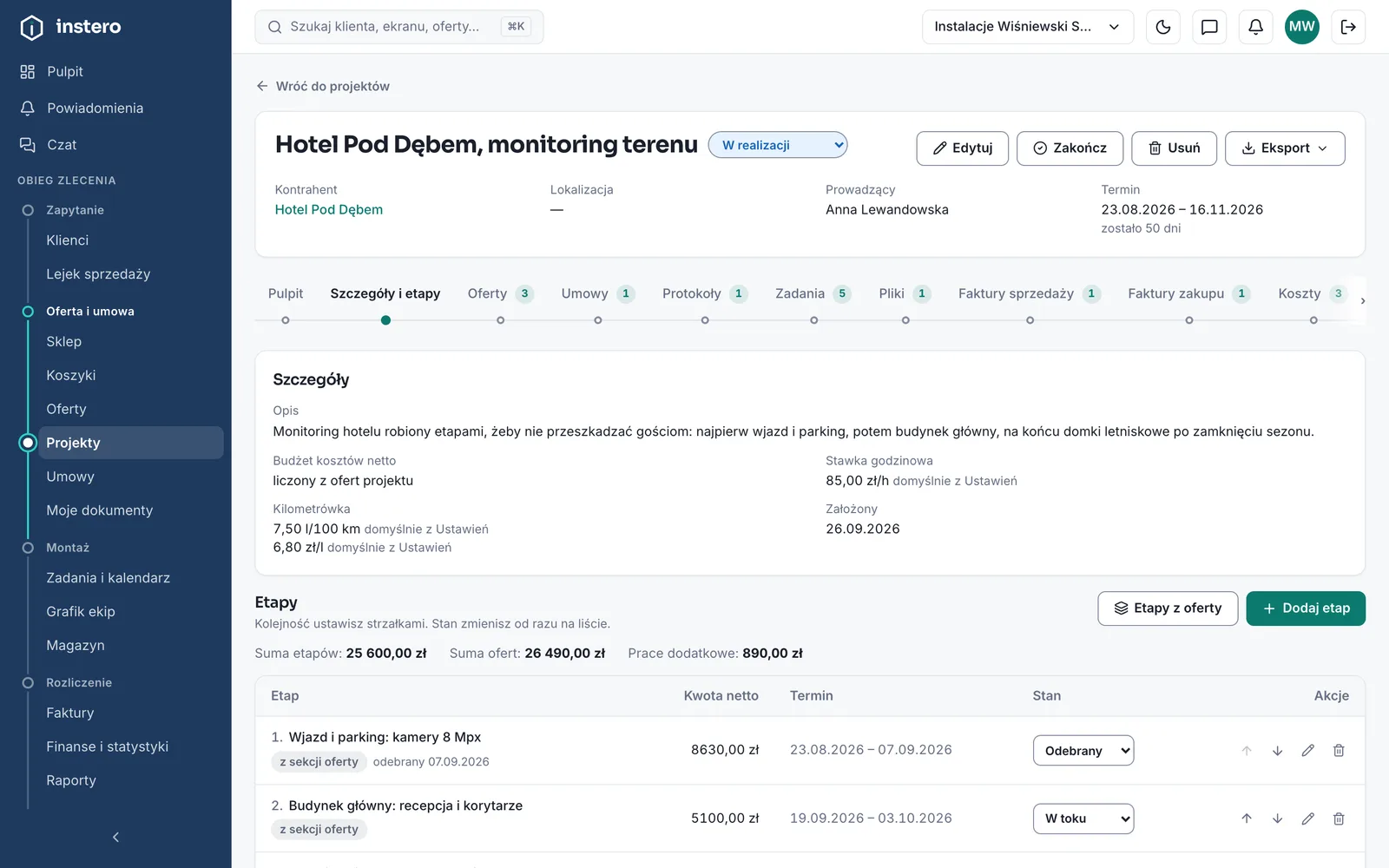
Etap to kawałek pracy, który klient odbiera osobno, na przykład „Okablowanie hali” albo „Pomiary i odbiór”. Etap ma kwotę netto i termin, a do tego jeden z czterech stanów. Planowany i W toku są oczywiste. Odebrany znaczy, że klient przyjął prace, zwykle protokołem odbioru. Rozliczony znaczy, że etap jest zafakturowany i zamknięty po Twojej stronie.
Postęp projektu to etapy odebrane i rozliczone na tle wszystkich, czyli na przykład „3 z 5”. Etap, którego termin minął, a wciąż jest planowany albo w toku, dostaje czerwoną plakietkę „po terminie”. Kolejność etapów zmieniasz strzałkami przy etapie.
Dokumenty przypinasz tylko z projektu
Zakładki Oferty, Umowy, Protokoły, Zadania, Pliki i Faktury sprzedaży pokazują, co należy do projektu. Istniejący dokument dodajesz przyciskiem „Przypnij”, a na liście do wyboru dokumenty klienta tego projektu stoją na górze. Przy każdym dokumencie możesz wskazać etap, którego dotyczy. Przypinając ofertę, zaznacz „Utwórz etapy z sekcji tej oferty”, a etapy powstaną od razu. Kliknięcie numeru faktury sprzedaży albo zakupu otwiera jej podgląd z boku ekranu, a projekt zostaje pod spodem. Wysyłka do KSeF i wpłaty są w module Faktury, do którego prowadzi przycisk „Otwórz w Fakturach”. Oferta, umowa, protokół, zadanie albo karta kontrahenta otwarte z projektu mają na górze przycisk „Wróć do projektu”, który prowadzi na tę samą zakładkę.
„Odepnij” niczego nie kasuje. Oferta, plik, zadanie czy faktura zostaje w swoim module i znika wyłącznie z projektu. Zakładkę z dokumentami innego modułu widzi tylko ten, kto ma do niego prawo: osoba bez dostępu do faktur nie zobaczy faktur projektu.
Zadania i godziny
„Nowe zadanie” w zakładce Zadania otwiera to samo okno co w kalendarzu, z dodatkowym polem na etap. Zadanie trafia do kalendarza i grafiku ekip jak każde inne, a na jego kafelku widać nazwę projektu. Takie, które już stoi w kalendarzu, dodajesz przyciskiem „Przypnij istniejące”.
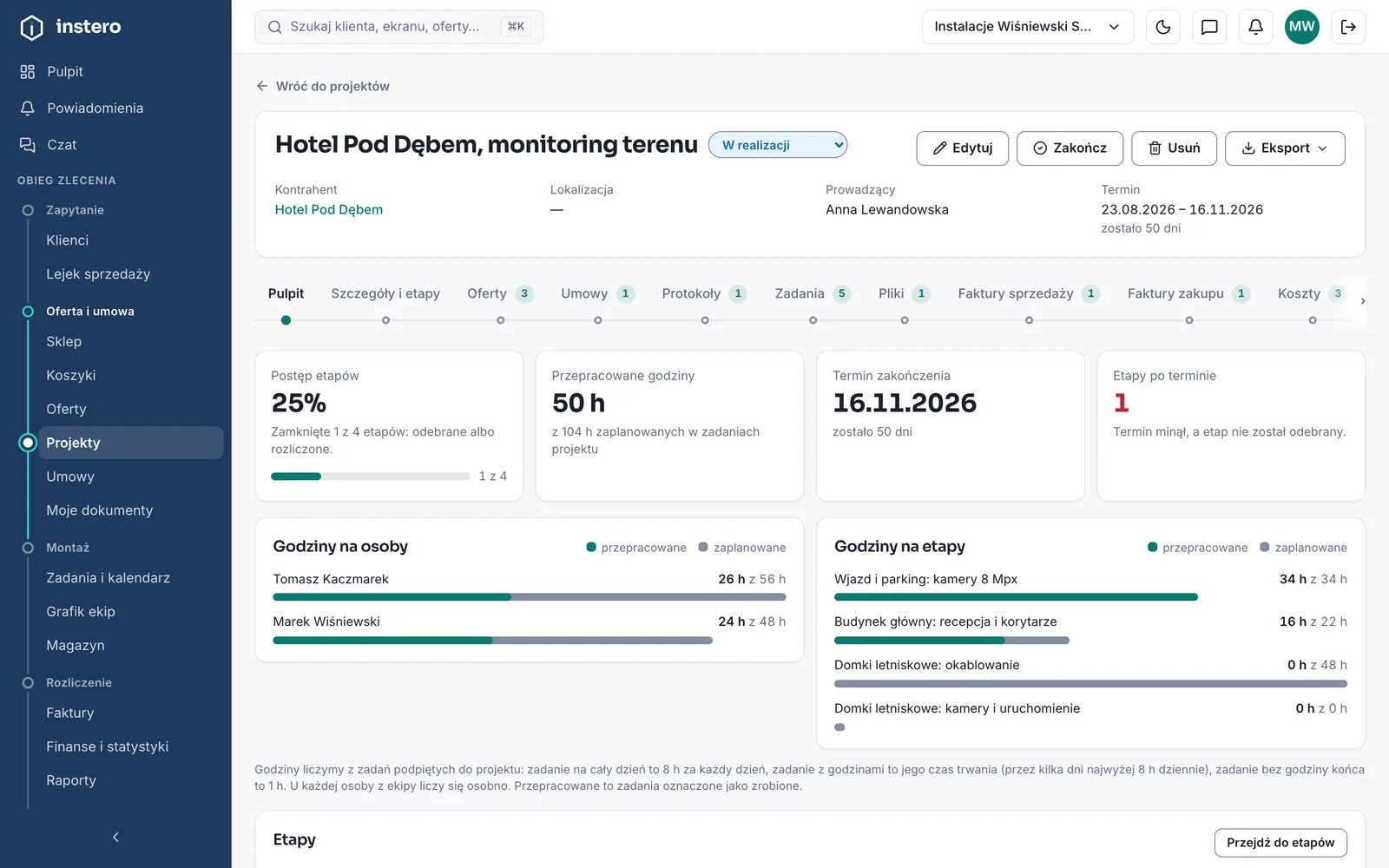
Projekt nie ma osobnej ewidencji czasu. Godziny liczy z przypiętych zadań: wszystkie to czas zaplanowany, zrobione to czas przepracowany. Zadanie dwóch monterów liczy się każdemu z nich, a zadanie bez wykonawcy trafia do wiersza „Bez przypisania”.
- Zadanie całodniowe: 8 godzin za każdy dzień, który obejmuje.
- Zadanie z godziną początku i końca tego samego dnia: tyle, ile trwa.
- Zadanie z godzinami rozciągnięte na kilka dni: 8 godzin za dzień, ale nie więcej, niż naprawdę trwa. Montaż od poniedziałku 7:00 do środy 15:00 to 24 godziny, a nocny serwis od 23:30 do 1:00 to półtorej godziny.
- Zadanie bez godziny końca: jedna godzina.
Pierwsza zakładka karty, Pulpit, zbiera te liczby w jednym miejscu. Widać na nim postęp etapów i dni do terminu, a niżej godziny w podziale na osoby i etapy. Kto widzi kwoty projektu, ma pod spodem jeszcze finanse z wykresem przychodów i kosztów w miesiącach.
Pliki leżą w Moich dokumentach
Razem z projektem powstaje w Moich dokumentach teczka „Projekty / nazwa projektu”. Plik dodany przyciskiem „Wgraj plik” ląduje właśnie tam, a w projekcie jest skrótem do niego. Plik z innej teczki, na przykład schemat instalacji ze „Schematów i rysunków”, dodasz przyciskiem „Wybierz z Moich dokumentów”. Odpięcie zostawia plik tam, gdzie był.
Pieniądze i kto je widzi
Kwoty etapów, koszty, zysk, marżę i stawkę godzinową widzą administratorzy i osoba prowadząca projekt, a poza nimi każdy z prawem do Finansów. Technik widzi postęp etapów i godziny, ale nie zysk, marżę, stawkę godzinową ani cudze koszty. Kwoty ofert, umów i faktur zobaczy w projekcie tylko wtedy, gdy ma dostęp do tych modułów.
Na pulpicie stoją obok siebie dwie sumy: etapów i przypiętych ofert. Zwykle są równe. Gdy w trakcie budowy klient dobiera zakres i dostaje na to osobną ofertę, suma ofert rośnie ponad sumę etapów, a różnica pokazuje się jako „prace dodatkowe”. Wartością projektu jest suma ofert, a dopóki żadnej nie ma, suma etapów.
Z faktur sprzedaży przypiętych do projektu, także zaliczkowych, pulpit liczy, ile już zafakturowano i ile z tego wpłynęło. Obok widać, ile czeka na zapłatę, a ile zostało do zafakturowania. Proformy i szkice się nie liczą, bo nie wchodzą do ksiąg.
Z czego składa się koszt
- Materiał z faktur zakupu. W zakładce Faktury zakupu wybierasz fakturę i jej pozycje. Pozycja wchodzi domyślnie w całości, ale ilość da się zmniejszyć: z faktury na 100 m kabla bierzesz 30 m, a resztę przypisujesz innemu projektowi. Więcej, niż jest na fakturze, rozdać się nie da.
- Materiał z magazynu. „Wydaj z magazynu” w zakładce Magazyn robi zwykły ruch wydania i zapamiętuje cenę zakupu z tego dnia. Cofnięcie wydania oddaje towar na stan przyjęciem „Zwrot z projektu”, a oba ruchy zostają w historii magazynu. Zakładka jest w projekcie tylko wtedy, gdy firma ma włączony Magazyn.
- Robocizna, czyli godziny zrobionych zadań razy stawka godzinowa projektu.
- Dojazdy, liczone kilometrówką.
- Nocleg, podwykonawca, sprzęt i inne wydatki, wpisywane kwotą netto.
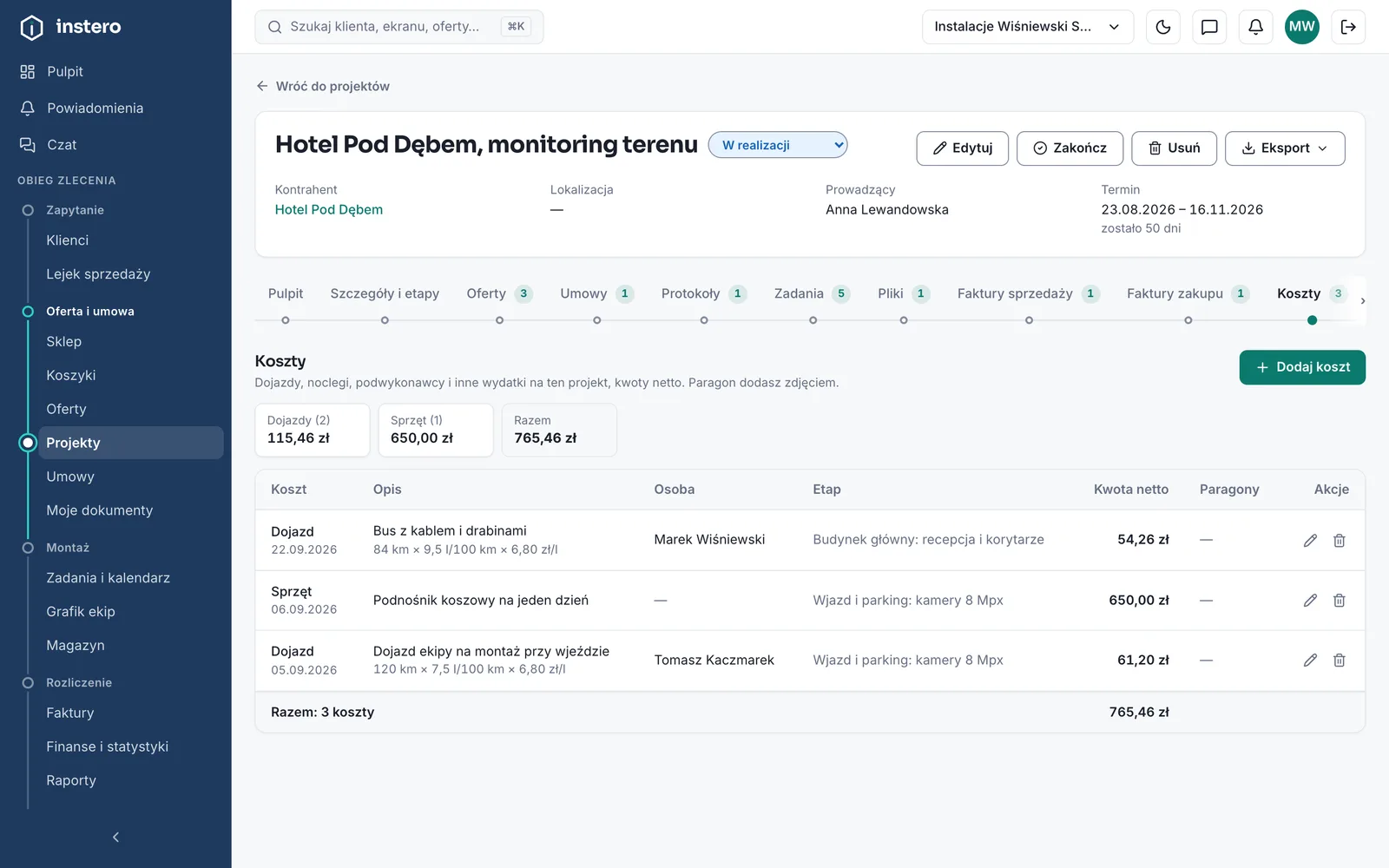
Przy dojeździe wpisujesz kilometry, a koszt liczy się sam: km × spalanie / 100 × cena paliwa. 120 km przy spalaniu 7,5 l na 100 km i paliwie po 6,80 zł to 61,20 zł. Spalanie i cena podpowiadają się z projektu, a przy wpisie możesz je zmienić, gdy zamiast osobówki jechał bus. Kwota zapisuje się razem z tymi liczbami, więc gdy za tydzień paliwo podrożeje z 9 do 10 zł, zmieniasz cenę w projekcie, a dojazdy sprzed tygodnia zostają po 9 zł.
Koszt wpisujesz w zakładce Koszty przyciskiem „Dodaj koszt”, a paragon dołączasz zdjęciem. Koszt doda osoba prowadząca i każdy, kto ma w tym projekcie zadanie. Poza nimi mogą to zrobić osoby, które w szablonie uprawnień mają przy Projektach „Dodaje” albo „Poprawia”. Kto nie widzi kwot projektu, w zakładce Koszty widzi tylko koszty, które sam wpisał.
Każdy projekt może mieć własną stawkę godzinową, spalanie i cenę paliwa: wpisujesz je przy zakładaniu projektu albo przyciskiem „Edytuj” na jego karcie. Puste pole znaczy „jak domyślnie”, czyli wartość z Ustawień firmy, z zakładki Projekty, którą ustawia administrator. Zmiana domyślnej stawki działa więc tylko w projektach bez własnej.
Zysk, marża i budżet
Zysk planowany to suma zysków z przypiętych ofert, czyli to, co wyszło przy wycenie. Zysk bieżący to wartość projektu minus wszystkie dotychczasowe koszty. Oba stoją obok siebie razem z marżą, więc w połowie budowy widać, czy inwestycja idzie zgodnie z wyceną.
Budżet kosztów wpisujesz w edycji projektu. Gdy pole zostaje puste, budżetem jest koszt wyliczony z ofert: ich wartość netto minus planowany zysk. Od 80% wykorzystania budżetu pulpit pokazuje ostrzeżenie, a od 100% czerwony alarm.
Notatki i oś czasu
W Notatkach zapisujesz ustalenia z budowy, każdą z tytułem i autorem. Oś czasu uzupełnia się sama: widać na niej, kto i kiedy założył projekt, zmienił status, dodał etap, przypiął dokument albo zapisał notatkę.
Zakończenie i usuwanie
Skończoną inwestycję zamykasz przyciskiem „Zakończ”. Projekt dostaje status Zakończony i przechodzi z zakładki „Aktywne” do „Zakończonych”, razem z całą historią.
Od ręki usuniesz tylko pusty projekt, bez dokumentów, kosztów, pozycji faktur i wydań z magazynu, na przykład założony przez pomyłkę. Projekt z dokumentami można jedynie zakończyć. Wyjątkiem jest główne konto firmy, to, które ją zakładało (na liście użytkowników ma dopisek „master”): po ostrzeżeniu usunie także taki projekt.
Eksport
Przycisk „Eksport” na karcie projektu pobiera ją do Excela albo do PDF: podsumowanie, etapy, koszty, pozycje faktur zakupu, faktury i godziny. Kwoty trafiają do pliku tylko wtedy, gdy wolno Ci je widzieć. Taki sam przycisk nad listą pobiera spis projektów z filtrami ustawionymi na ekranie. Do obu potrzebne jest prawo „Pobiera zestawienia” przy Projektach.