Dodatek do planu. Wystawiasz fakturę u siebie i wysyłasz ją do KSeF jednym przyciskiem.
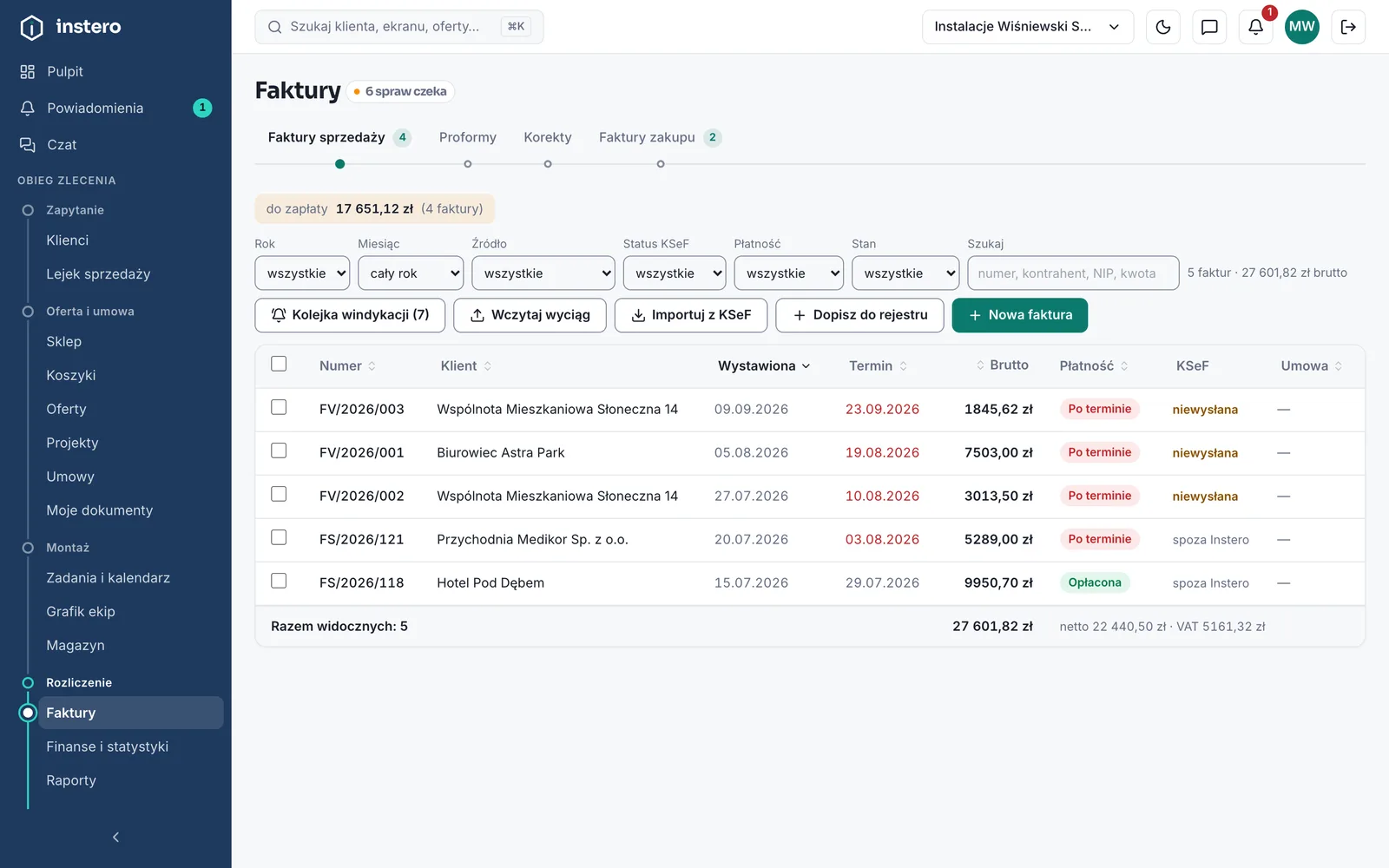
- 1Numer z Twojej serii, nadany przy wystawieniu.
- 2Kolumna KSeF: stan każdego dokumentu.
- 3„Spoza Instero” to faktura wystawiona w innym programie. Zostaje w rejestrze.
Cztery zakładki zamiast dwóch
Z dodatkiem Faktury dzielą się na cztery listy: Faktury sprzedaży, Proformy, Korekty i Faktury zakupu. Proforma i korekta to inne dokumenty niż faktura i najczęściej właśnie je się ze sobą myli, więc mają własne miejsce, a nie wspólną listę z filtrem. Bez dodatku zostają dwie zakładki rejestru.
Jak wystawić fakturę
Fakturę zaczynasz przyciskiem „Nowa faktura”: kontrahent, pozycje, stawki, data sprzedaży, termin i forma płatności, a przy dużych kwotach dla firm także podzielona płatność. Możesz ją zapisać jako szkic albo od razu wystawić. Szkic nie ma jeszcze numeru. Numer nadaje się przyciskiem „Nadaj numer i zaksięguj” i nadaje się RAZ: dokument trafia wtedy do rejestru sprzedaży. Gdyby dało się wystawić ten sam dokument dwa razy, w numerach zrobiłaby się dziura, a numer wydany klientowi przestałby zgadzać się z rejestrem.
Datą wystawienia jest zawsze dzień nadania numeru. Szkic zapisany wczoraj i wystawiony dziś dostaje dzisiejszą datę, żeby numery szły po kolei razem z datami. Data sprzedaży zostaje z dnia szkicu, a termin płatności zachowuje liczbę dni. Obie widzisz w oknie przed nadaniem numeru i obie możesz tam poprawić. Szkic, którego nie wystawisz, usuwasz w panelu dokumentu; wystawionego dokumentu się nie usuwa.
Numer bierze się z Twojego układu, tego samego co przy ofertach i umowach. Faktury, proformy i korekty mają OSOBNE serie, więc proforma nie przesuwa licznika faktur. Faktury przepisane z cudzych dokumentów i te pobrane z KSeF nie ruszają licznika w ogóle: to nie są Twoje dokumenty.
Faktura już zapłacona
Gdy klient zapłacił przed wystawieniem, w karcie „Daty i płatność” wpisz wpłaconą kwotę albo zaznacz „Opłacona w całości” i podaj datę wpłaty. Wpłata zapisze się przy nadaniu numeru. Na wydruku widać wtedy, ile zapłacono i ile zostało, a do KSeF idzie zapłata całości albo części należności z datą każdej wpłaty. Gdy wpłata jest większa niż wartość dokumentu, numer nie zostanie nadany, dopóki jej nie poprawisz.
Do opłaconej proformy fakturę wystawiasz jednym przyciskiem „Wystaw fakturę” w jej panelu. Otwiera się edytor z przepisanym nabywcą, odbiorcą, pozycjami i formą płatności, z zaznaczonym „Opłacona w całości” i numerem proformy dopisanym do uwag. Uwagi idą na wydruk i do KSeF, w stopce faktury, więc numer proformy nabywca zobaczy w obu miejscach. Wszystko da się jeszcze poprawić przed nadaniem numeru. Drugie kliknięcie otwiera tę samą fakturę, więc do jednej proformy nie powstaną dwie.
Bez pustych pól na fakturze
Instero nie nada numeru dokumentowi, który wyszedłby z pustymi polami. Okno przed nadaniem numeru wypisuje, czego brakuje, a przy każdym braku stoi przycisk prowadzący tam, gdzie się go uzupełnia. Stamtąd wracasz przyciskiem „Wróć do faktury”, a szkic czeka w takim stanie, w jakim był.
- Dane firmy: nazwa, NIP, ulica z numerem, kod pocztowy i miasto. Uzupełnia je administrator w Ustawieniach firmy, w zakładce Dane firmy; przycisk „Pobierz z GUS” wpisze adres na podstawie NIP-u.
- Numer rachunku, gdy dokument jest płatny przelewem. Przy gotówce, karcie i płatności internetowej rachunek nie jest potrzebny i nie pojawia się na wydruku. Nie wymaga go też korekta, która zmniejsza kwotę, bo wtedy to Ty oddajesz pieniądze klientowi.
- Pełny adres nabywcy na fakturze. Nabywcę z kartoteki uzupełniasz na karcie klienta (przycisk w oknie otwiera od razu jej formularz), a nabywcę wpisanego ręcznie w szkicu. Proforma adresu nabywcy nie wymaga, bo nie jest fakturą, a korekta bierze nabywcę z faktury pierwotnej.
Zanim wyślesz: wycofanie
Po nadaniu numeru dokument otwiera się do obejrzenia. To jest moment na sprawdzenie, czy wszystko się zgadza, bo dopóki faktura nigdzie nie poszła, da się ją wycofać: wraca do szkicu i oddaje swój numer, który dostanie następna wystawiona faktura. Pozycje i dane klienta zostają, więc poprawiasz je i wystawiasz dokument jeszcze raz.
- Wycofać da się TYLKO dokument, który nie był wysyłany do KSeF. Wystarczy jedna próba, żeby wycofanie przestało być możliwe: przy stanie „Do dosłania" nabywca ma już wydruk z kodem QR, a przy „W KSeF" faktura istnieje w rejestrze państwowym.
- Wycofać da się TYLKO ostatni dokument w swojej serii. Oddanie numeru ze środka zrobiłoby dziurę w numeracji, a kolejna faktura dostałaby numer już wydany komuś innemu.
- Gdy któryś z tych warunków nie jest spełniony, Instero mówi to zdaniem i odsyła do korekty. Wysłany dokument poprawia się korektą, nie wycofaniem.
Wysyłka do KSeF
Wysyłkę uruchamiasz Ty, przyciskiem „Wyślij do KSeF”. Nic nie leci samo: ani przy wystawieniu, ani w nocy, ani po odświeżeniu ekranu. Na liście widać kolumnę KSeF, a w niej stan każdego dokumentu: niewysłana, wysłana, w KSeF, odrzucona. Faktura wystawiona w innym programie ma w tej kolumnie napis „spoza Instero” albo „z KSeF”, a proforma „nie dotyczy”.
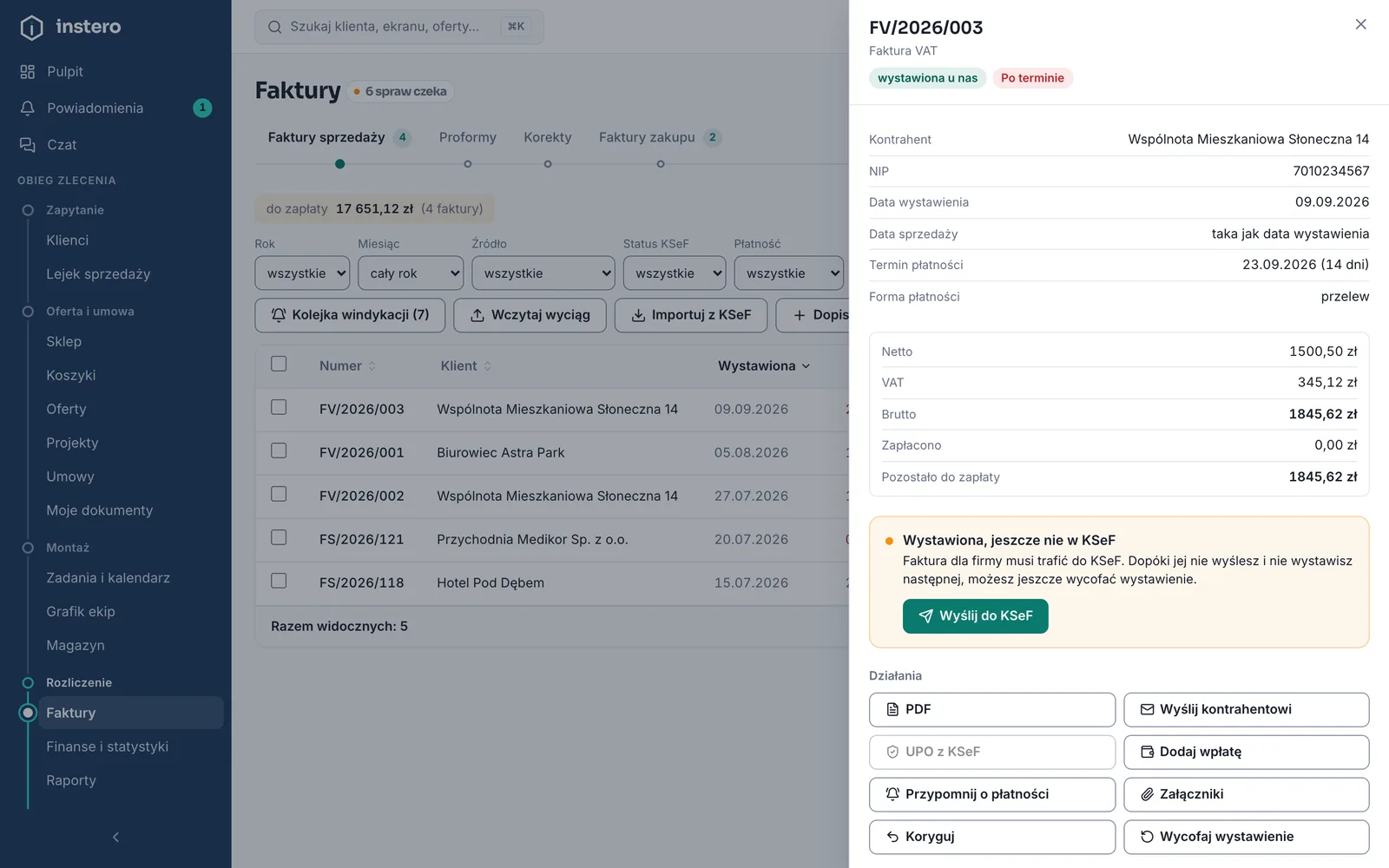
- 1Data sprzedaży i termin płatności z liczbą dni. Szkic wystawiony później zachowuje jedno i drugie.
- 2Najbliższy krok: w jakim stanie jest dokument i co teraz z nim zrobić.
- 3Jedna akcja, której wymaga ten stan. Przy szkicu to „Nadaj numer i zaksięguj”.
- 4Pozostałe działania. Szary przycisk czeka na swój moment, a podpowiedź pod kursorem mówi dlaczego.
Zanim cokolwiek pójdzie, Instero sprawdza dokument wzorem Ministerstwa Finansów u siebie. Jeśli czegoś brakuje, dostajesz zdanie po polsku, co poprawić, a KSeF w ogóle o tym nie wie. Jest po co: odrzucona faktura zjada limit błędnych wywołań, a limity KSeF liczy na firmę.
Po przyjęciu faktura dostaje numer KSeF i urzędowe poświadczenie odbioru, czyli dowód, że dokument jest w rejestrze. Poświadczenie zostaje przy fakturze i pobierasz je w panelu przyciskiem „UPO z KSeF”; klient potrafi poprosić o nie po latach.
Korekty
Przycisk „Koryguj” w panelu faktury otwiera edytor z fakturą taką, jaka jest. Poprawiasz ją do stanu, w jakim powinna być: zmieniasz ilość albo cenę, usuwasz pozycję albo dopisujesz nową. Różnicę program liczy sam. Wydruk korekty ma trzy części, jak w innych programach: fakturę przed korektą, fakturę po korekcie i samą różnicę według stawek VAT. Do KSeF idzie różnica, bo tak liczy ją urząd.
Korekty nie koryguje się kolejną korektą. Następna korekta idzie znów do faktury pierwotnej i zaczyna od stanu po poprzedniej korekcie, więc w edytorze widzisz fakturę taką, jaka jest po wszystkich dotychczasowych zmianach.
Kiedy KSeF nie odpowiada
Zdarza się. Faktura dostaje wtedy stan „Do dosłania", a jej wydruk kod QR, którym nabywca sprawdzi dokument, gdy rejestr wstanie. Możesz taką fakturę spokojnie wydać klientowi. Gdy KSeF wróci, klikasz wysyłkę jeszcze raz, a Instero oznaczy dokument tak, żeby Ministerstwo wiedziało, że powstał w czasie awarii.
Faktury cykliczne z umów
Umowa z wpisaną kwotą abonamentu i okresem rozliczeniowym potrafi przypominać o sobie sama. Włącz to w Ustawieniach, w zakładce „Faktury cykliczne", a Instero zacznie zbierać kolejne okresy w Powiadomieniach, w zakładce „Abonamenty do zafakturowania". Sygnał o nich widać też w dzwonku, więc nie trzeba tam zaglądać z pamięci.
Przycisk „Przygotuj szkic" zakłada fakturę z gotową pozycją: nazwa mówi, za którą umowę i za jaki okres klient płaci, kwota bierze się z umowy, a stawka VAT i termin płatności z ustawień. Szkic nie ma numeru. Nadajesz go tak samo jak przy każdej innej fakturze, po sprawdzeniu dokumentu.
Kolejka nie sięga wstecz: po włączeniu zobaczysz bieżący okres, a nie wszystkie miesiące od początku umowy. Faktury za okresy zamknięte wystawia się z ręki, bo to decyzja księgowa. Podwyżka abonamentu w umowie dotyczy kolejnych okresów; pozycja, która już czeka w kolejce, zachowuje kwotę sprzed zmiany.
Czego dodatek nie robi
Nie jest programem księgowym: nie prowadzi ksiąg, nie liczy podatku do zapłaty i nie wysyła JPK. Wystawia faktury, proformy i korekty, przypomina o abonamentach z umów, wysyła dokumenty do KSeF i drukuje. Rozliczenie zostaje u Twojej księgowej.