6 min czytaniaSTARTPROMAXULTRA
Klienci, lejek, sklep z ofertami i zadania są w każdym planie. Grafik ekip, protokoły, faktury i serwis wchodzą od PRO, przypomnienia o zaległych fakturach od MAX, a wystawianie faktur to dodatek (w ULTRA w cenie).
Co to właściwie jest, co siedzi na którym ekranie i jakie trzy rzeczy zrobić w pierwszej godzinie.
Instero to jedno miejsce na wszystko, co dziś leży w telefonie, w zeszycie i w skrzynce pocztowej. Kto dzwonił, co mu obiecaliśmy, ile to kosztuje, kto tam jedzie w czwartek, czy zapłacił. Nic więcej. Nie trzeba się uczyć obsługi programu: trzeba przejść przez jedno prawdziwe zlecenie i reszta zrobi się sama.
Droga jednego zlecenia, od telefonu do przelewu
Tak wygląda zwykły tydzień w firmie instalacyjnej. Przy każdym kroku podajemy, na którym ekranie to się dzieje. Tej kolejności trzyma się menu po lewej stronie: idzie z góry na dół dokładnie tak, jak idzie praca.
- 1Dzwoni ktoś nowy. Zapisujesz go jako klientaEkran Klienci. Wpisujesz NIP, a nazwa i adres wpisują się same z rejestru firm. Osoba prywatna bez NIP-u: wpisujesz imię, nazwisko i telefon. To wszystko.
- 2Zapisujesz, o co pyta. To jest szansaEkran Lejek sprzedaży. Szansa to jedno zapytanie od jednego klienta: „monitoring w hali, chce wycenę do piątku". Przesuwasz ją palcem albo myszą z kolumny do kolumny, tak jak posuwa się sprawa.
- 3Składasz wycenęEkran Sklep. Wybierasz materiał i usługi z katalogu, tak jak wrzuca się rzeczy do koszyka w sklepie internetowym. Kiedy koszyk się zgadza, klikasz „Zrób ofertę".
- 4Wysyłasz ofertę i widzisz, kiedy klient ją otworzyłEkran Oferty. Klient dostaje mailem link do strony z wyceną. Nie musi niczego instalować ani się logować. Ty widzisz u siebie, o której ją otworzył.
- 5Klient mówi „robimy". Wpisujesz termin i kto jedzieEkran Zadania i kalendarz. Wpisujesz dzień, godziny od i do oraz nazwisko montera. To samo zadanie widać potem w Grafiku ekip, w wierszu tej osoby, i w jego telefonie.
- 6Monter kończy i spisuje protokółEkran Protokoły. Wpisuje, co zrobił, robi zdjęcia, klient podpisuje palcem na telefonie. Protokół idzie do klienta mailem jako PDF.
- 7Wystawiasz fakturęEkran Faktury. Fakturę da się zrobić wprost z oferty, więc pozycje i kwoty przepisują się same. Program pilnuje potem terminu zapłaty i układa przypomnienia o zaległości do zatwierdzenia; żadne nie wychodzi samo.
- 8Za pół roku przypomina się przeglądEkran Serwis. Zakładasz przegląd cykliczny raz („u tego klienta co pół roku") i od tej pory termin sam wraca. Na początku miesiąca dostajesz sygnał, żeby zadzwonić i umówić dzień.
Nie trzeba przechodzić wszystkich ośmiu kroków od pierwszego dnia. Wystarczą trzy pierwsze. Reszta ma sens dopiero wtedy, gdy zaczniesz z nich naprawdę korzystać.
Co jest na ekranie: mapa okna
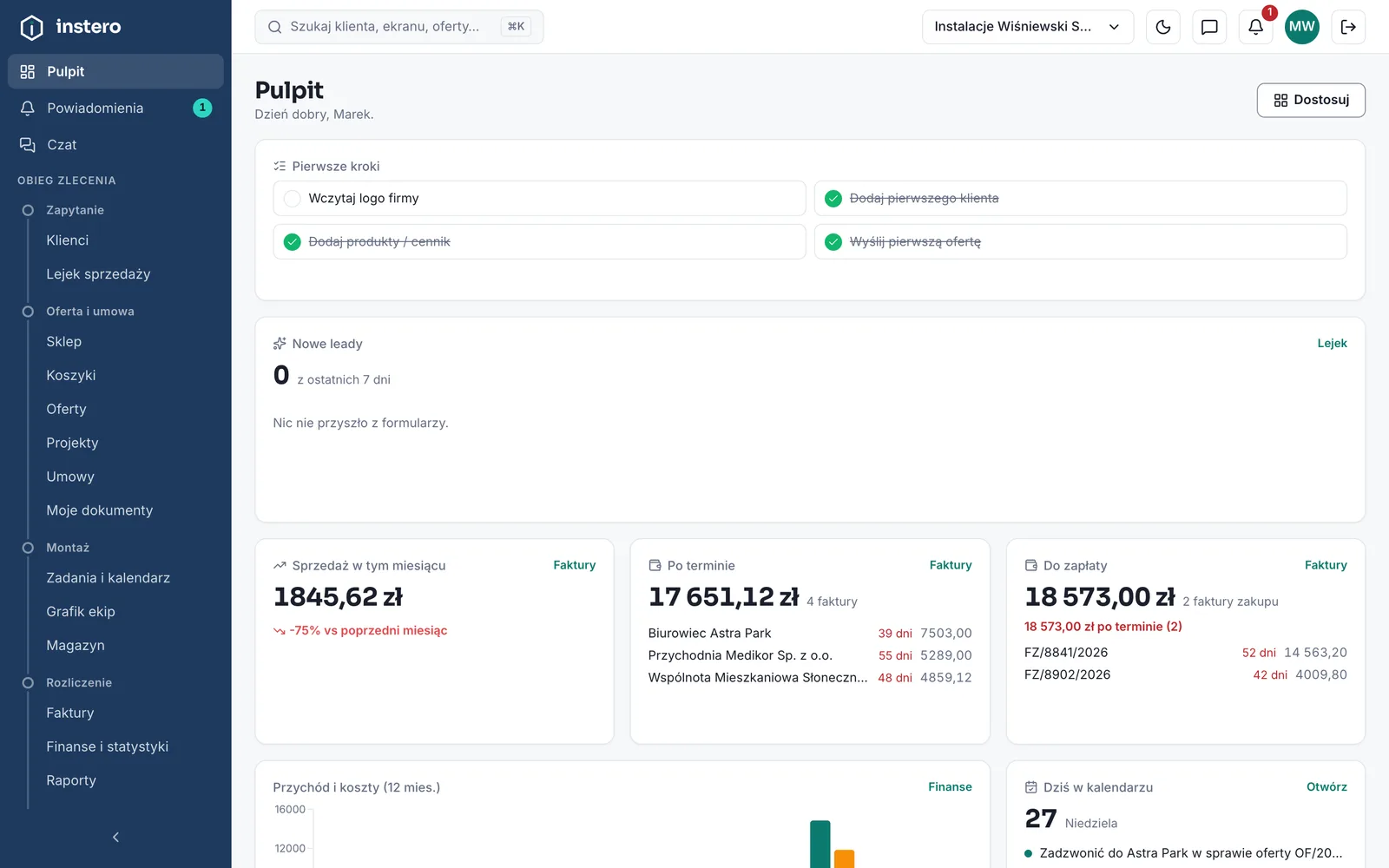
- 1Menu ze wszystkimi ekranami. Ułożone w kolejności pracy: od zapytania na górze do rozliczenia na dole.
- 2Szukanie. Wpisujesz nazwę klienta, numer faktury albo nazwę ekranu i przechodzisz prosto tam.
- 3Dzwonek: sprawy, które czekają. Cyfra mówi, ile ich jest.
- 4Kafelki. Każdy pokazuje jedną liczbę albo jedną listę; układ zmieniasz przyciskiem „Dostosuj".
- Menu po lewej to wszystkie ekrany. Nazwy działów (Zapytanie, Oferta i umowa, Montaż, Rozliczenie) mówią, na którym etapie jesteś, a nie jak nazywa się program.
- Pasek na górze ma szukanie, czat z zespołem, dzwonek ze sprawami do zrobienia i Twoje konto.
- Środek ekranu to treść: lista, kalendarz albo formularz. Kliknięcie w wiersz listy zawsze otwiera to, co w nim jest.
- Zielony przycisk w prawym górnym rogu to główna czynność na tym ekranie: „Nowy klient", „Nowa oferta", „Nowe zadanie". Jeśli szukasz, jak coś dodać, to jest tam.
Pierwsza godzina: trzy rzeczy i koniec
Po założeniu konta otwiera się kreator pierwszych kroków: kilka kroków po kolei, każdy z krótkim filmem i przyciskiem „Przejdź”, który otwiera właściwy ekran. W rogu ekranu zostaje okienko z podpowiedzią, co kliknąć, a krok odhacza się sam, gdy program zobaczy jego efekt. Pracownik dostaje własną, krótszą listę. Kreator otworzysz znowu w Pomocy przyciskiem „Otwórz kreator pierwszych kroków” albo przez szukanie (Ctrl+K, „Pierwsze kroki”).
- 1Wgraj logo firmyUstawienia firmy, zakładka Dane firmy. Logo wychodzi na każdej ofercie, fakturze i protokole, więc lepiej mieć to z głowy przed pierwszą wysyłką do klienta.
- 2Dodaj jednego klienta, tego, do którego akurat piszesz wycenęNie całą kartotekę z zeszytu. Jednego. Przepisywanie dziesięciu lat historii to najczęstszy powód, dla którego ludzie porzucają taki program w drugim tygodniu.
- 3Wczytaj cennik od hurtowniSklep, zakładka Produkty, przycisk „Import cennika". Wrzucasz plik z Excela otrzymany od dystrybutora. Program sam rozpozna kolumny. To jedyna rzecz, którą warto zrobić porządnie od razu, bo bez katalogu nie ma z czego składać wyceny.
Przez pierwsze czternaście dni działa plan, od którego zaczynasz w cenniku: START, PRO albo MAX. Karty nie trzeba podawać. Po dwóch tygodniach płacisz za ten plan albo wybierasz inny, wiedząc już, z czego naprawdę korzystasz.
Czego nie trzeba się bać
- Nic nie znika po kliknięciu. Usunięcie czegokolwiek ważnego wymaga potwierdzenia, a skasowany klient czy faktura leżą jeszcze przez miesiąc w koszu.
- Nic nie wychodzi do klienta bez Twojego kliknięcia. Program nie wysyła sam ani maili, ani SMS-ów, dopóki sam tego nie włączysz w Automatach.
- Nie trzeba zapisywać co chwilę. Listy i ustawienia zapisują się w chwili zmiany; formularze mają przycisk zapisu i mówią wprost, kiedy coś poszło.
- Pomyłkę da się cofnąć. Termin przesuniesz, ofertę poprawisz i wyślesz jeszcze raz, fakturę wycofasz, dopóki nie poszła do urzędu.
Następny krokZakładanie konta