Jak dodać użytkowników i dlaczego technik nie powinien widzieć zakładki Finanse.
- 1Ustawienia firmy → Użytkownicy i role → Dodaj użytkownikaPodajesz imię, e-mail i telefon. System generuje hasło tymczasowe i wysyła zaproszenie.
- 2Wybierz rolę i uprawnieniaJedno pole: Administrator, jeden z szablonów firmy (na start są Handlowiec, Technik, Księgowość i Podgląd) albo pełny dostęp do pracy bez Ustawień firmy. Pod polem widać, w czym dana osoba będzie pracować, a co tylko oglądać.
- 3Przekaż hasło, jeśli mail nie doszedłGdy poczta nie jest jeszcze skonfigurowana, hasło tymczasowe pokaże się na ekranie zaraz po utworzeniu konta. To jedyny moment, w którym je widać.
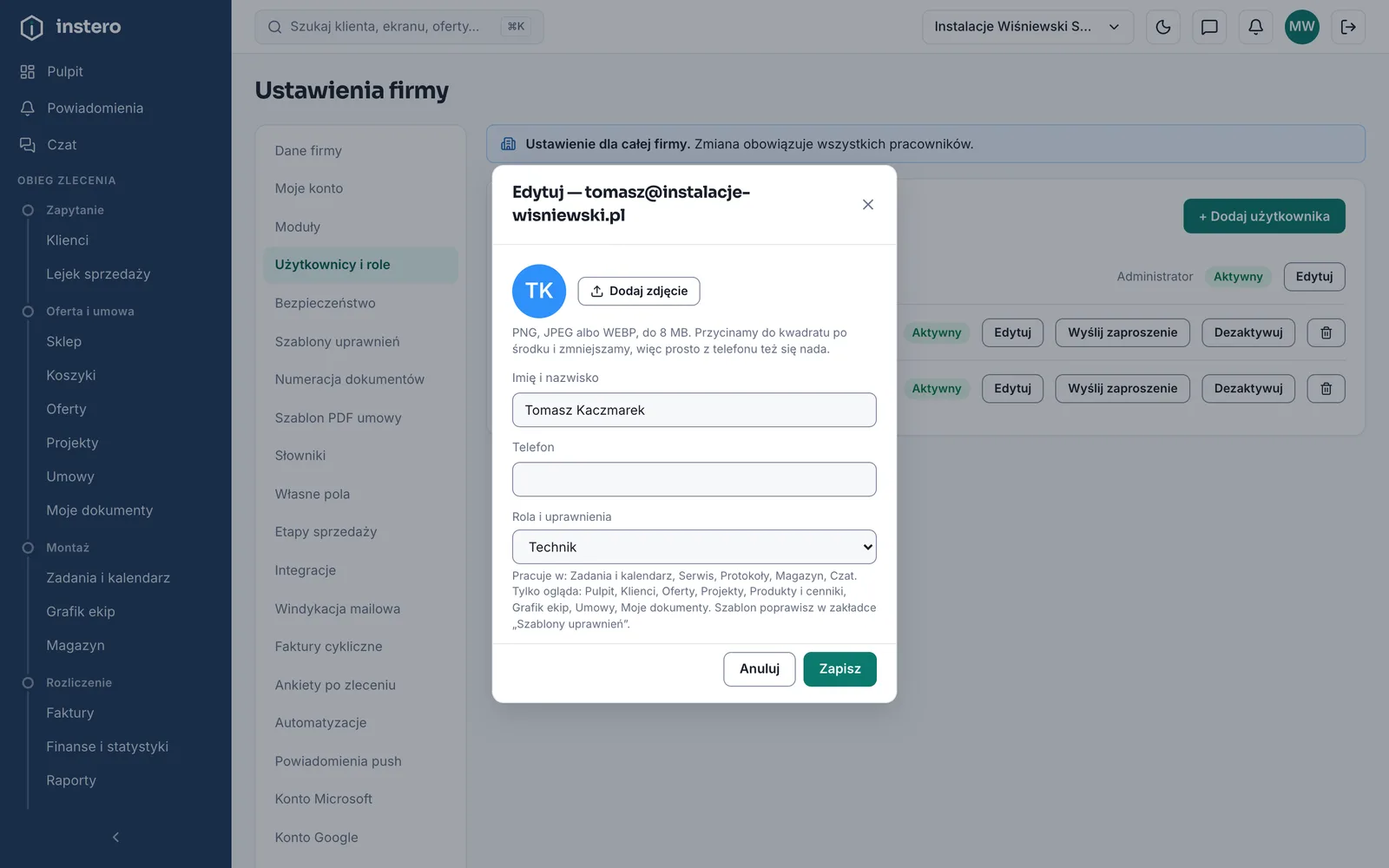
- 1Jedno pole: Administrator, szablon firmy albo pełny dostęp do pracy bez Ustawień firmy.
- 2Pod polem streszczenie: w czym ta osoba pracuje, a co tylko ogląda.
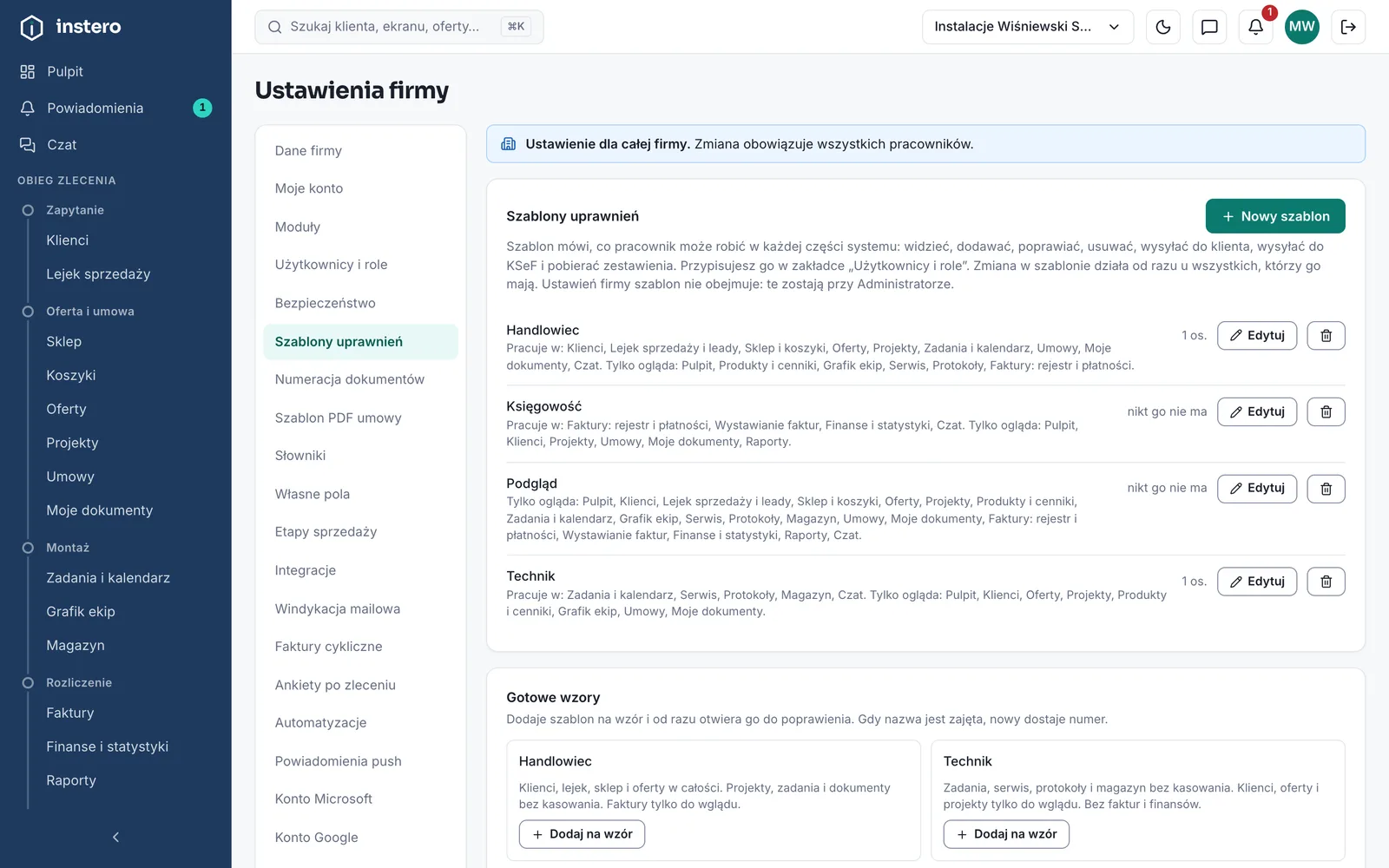
- 1Nowy szablon od zera, startuje bez żadnych uprawnień.
- 2Przy każdym szablonie streszczenie i liczba osób, które go mają.
- 3Gotowe wzory: szablon na wzór, od razu otwarty do poprawienia.
Szablon zakładasz raz i przypisujesz kolejnym osobom, zamiast klikać uprawnienia od nowa przy każdym pracowniku. Zmiana szablonu działa od razu na wszystkich, którzy go mają. Przycisk, na który szablon nie pozwala, jest wyszarzony, a próba obejścia ekranu i tak zostanie odrzucona.
Jak ułożyć szablon
Ustawienia firmy → Szablony uprawnień → Edytuj przy szablonie albo Nowy szablon. W tabeli wiersze to części systemu (Klienci, Oferty, Faktury, Protokoły i reszta), a kolumny to czynności. Zaznaczasz tylko to, co wolno.
- Widzi: otwiera ekran i czyta dane. Bez tego pozycja znika z menu.
- Dodaje: zakłada nowe rzeczy, na przykład klienta, ofertę albo zadanie.
- Poprawia: zmienia to, co już jest, razem ze statusami i pozycjami.
- Usuwa: kasuje. Bez tego można wszystko poprawić, ale nic nie znika.
- Wysyła do klienta, Wysyła do KSeF i Pobiera zestawienia są tylko tam, gdzie takie rzeczy istnieją.
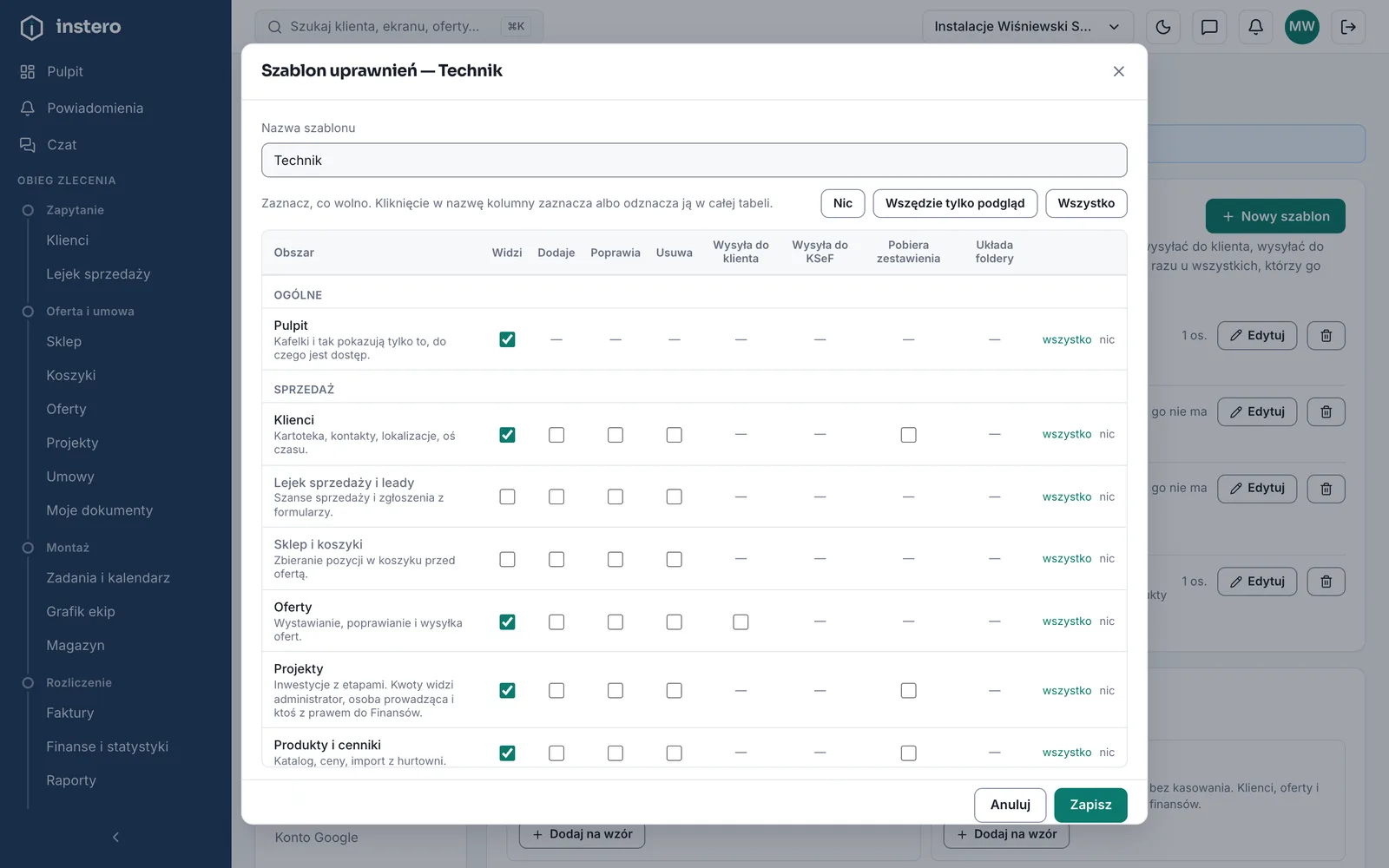
- 1Nic, wszędzie tylko podgląd albo wszystko jednym kliknięciem.
- 2Kliknięcie nazwy kolumny zaznacza albo odznacza ją w całej tabeli.
- 3„wszystko” i „nic” przy jednym obszarze.
Zdjęcie i telefon
Zdjęcie profilowe robi z listy nazwisk listę twarzy: widać je przy zadaniu w kalendarzu, w grafiku ekip i na czacie, więc na gęstym ekranie rozpoznajesz osobę bez czytania. Konto bez zdjęcia dostaje inicjały na kolorze wyliczonym z nazwiska, ten sam za każdym razem.
- Zdjęcie pracownika wgrywasz przyciskiem „Edytuj" przy jego koncie, jako administrator firmy.
- Każdy zmienia swoje sam w Ustawieniach, w zakładce „Moje konto". Tam też poprawia imię i telefon; adresu e-mail nie, bo to on jest loginem.
- Swoje zdjęcie widzisz też w prawym górnym rogu ekranu, obok dzwonka. Po zmianie podmienia się od razu, bez przeładowania strony.
- Plik może mieć do 8 MB, PNG, JPEG albo WEBP. Przycinamy go do kwadratu po środku i zmniejszamy, więc zdjęcie prosto z telefonu też się nada.
- Telefon służbowy widzi reszta firmy przy koncie. Nie idzie do klientów ani na dokumenty.
Uprawnienia to osobna sprawa od planu. Plan mówi, co ma firma; uprawnienia mówią, co w tym widzi konkretny pracownik.