Protokół serwisowy, odbioru, przekazania, zmian albo konserwacji, wystawiony w kilka minut i odnaleziony po roku. Gotowy wzór weźmiesz z biblioteki, a listy czynności odhaczasz przy kliencie.
Protokoły są w menu pod Serwisem i mają trzy zakładki: Wystawione, Szablony i Biblioteka wzorów. W Wystawionych leżą wszystkie protokoły firmy, także te z wizyt i zgłoszeń. Wyszukiwarka szuka po nazwie, numerze i kontrahencie, a pola obok zawężają listę do miasta obiektu, zakresu dat albo rodzaju.
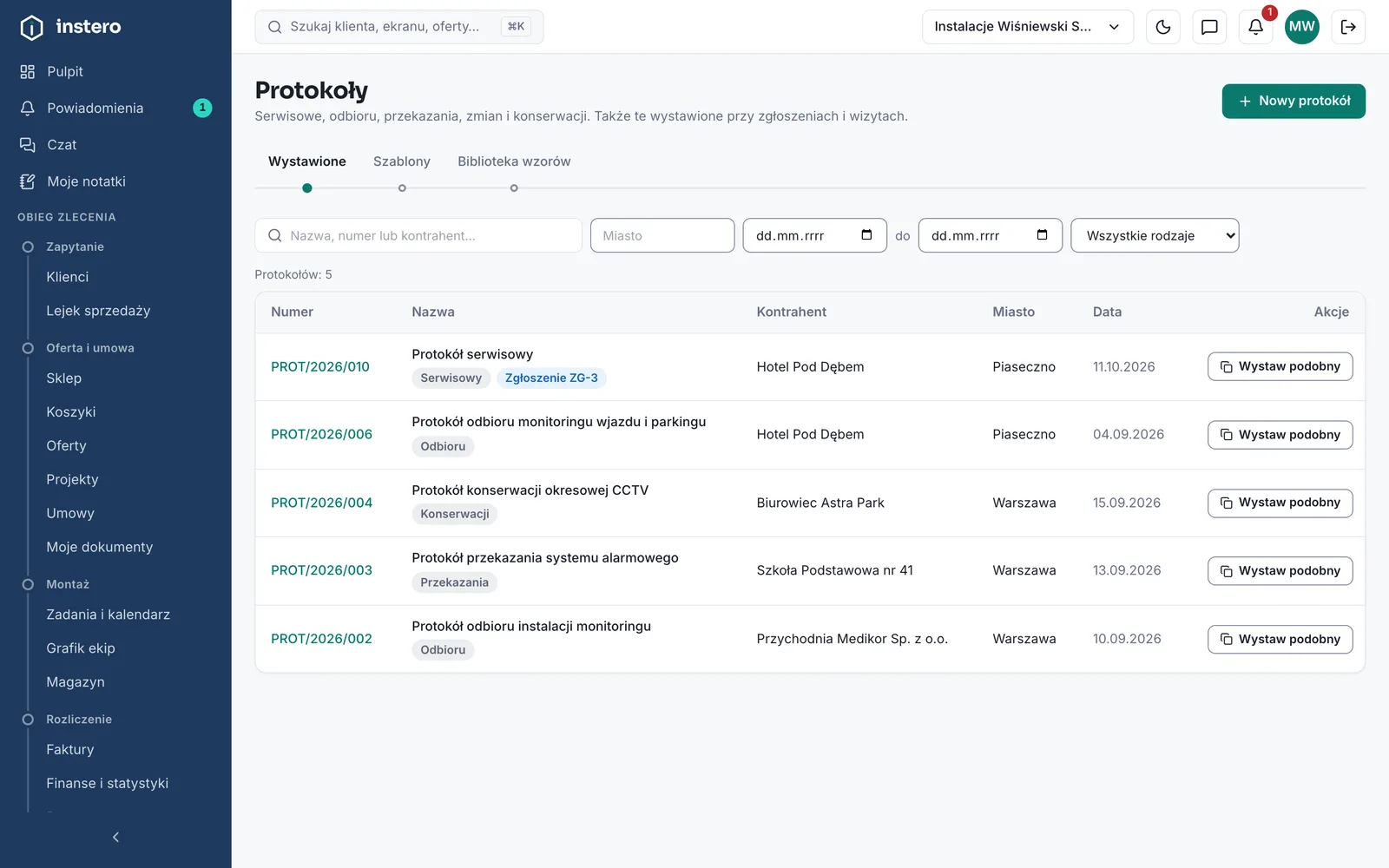
- 1Wystawione protokoły, szkice, szablony firmy i biblioteka gotowych wzorów.
- 2Szukanie po nazwie, numerze albo kontrahencie.
- 3Miasto obiektu, zakres dat i rodzaj zawężają listę.
- 4Nowy protokół.
- 5Wystaw podobny: formularz z treścią i kontrahentem z tego protokołu.
Wystawienie protokołu
- 1Zacznij od szablonuNad formularzem stoją ulubione szablony firmy. Kliknięcie nazwy wpisuje treść: nazwę protokołu, rodzaj, listy czynności, opis i uwagi. Bez szablonu nazwę wpisujesz sam, a rodzaj wybierasz z małej listy obok. Rodzaj nie trafia na wydruk, służy do filtra w spisie i do automatyzacji.
- 2Wskaż kontrahentaZacznij pisać, a pod polem pojawią się klienci z kartoteki, albo kliknij „Wybierz z listy” i znajdź klienta w oknie. Wybrany klient przepisuje adres obiektu i osobę do podpisu. Kontrahenta spoza kartoteki po prostu wpisujesz.
- 3Wypełnij treśćOpis, wymienione lub zamontowane urządzenia, listy czynności, początek i koniec prac, liczba pracowników, roboczogodziny, kilometry dojazdu i uwagi. Pole, którego nie potrzebujesz, wyłączasz przełącznikiem „Na wydruku” i nie trafia na PDF ani na stronę pod linkiem.
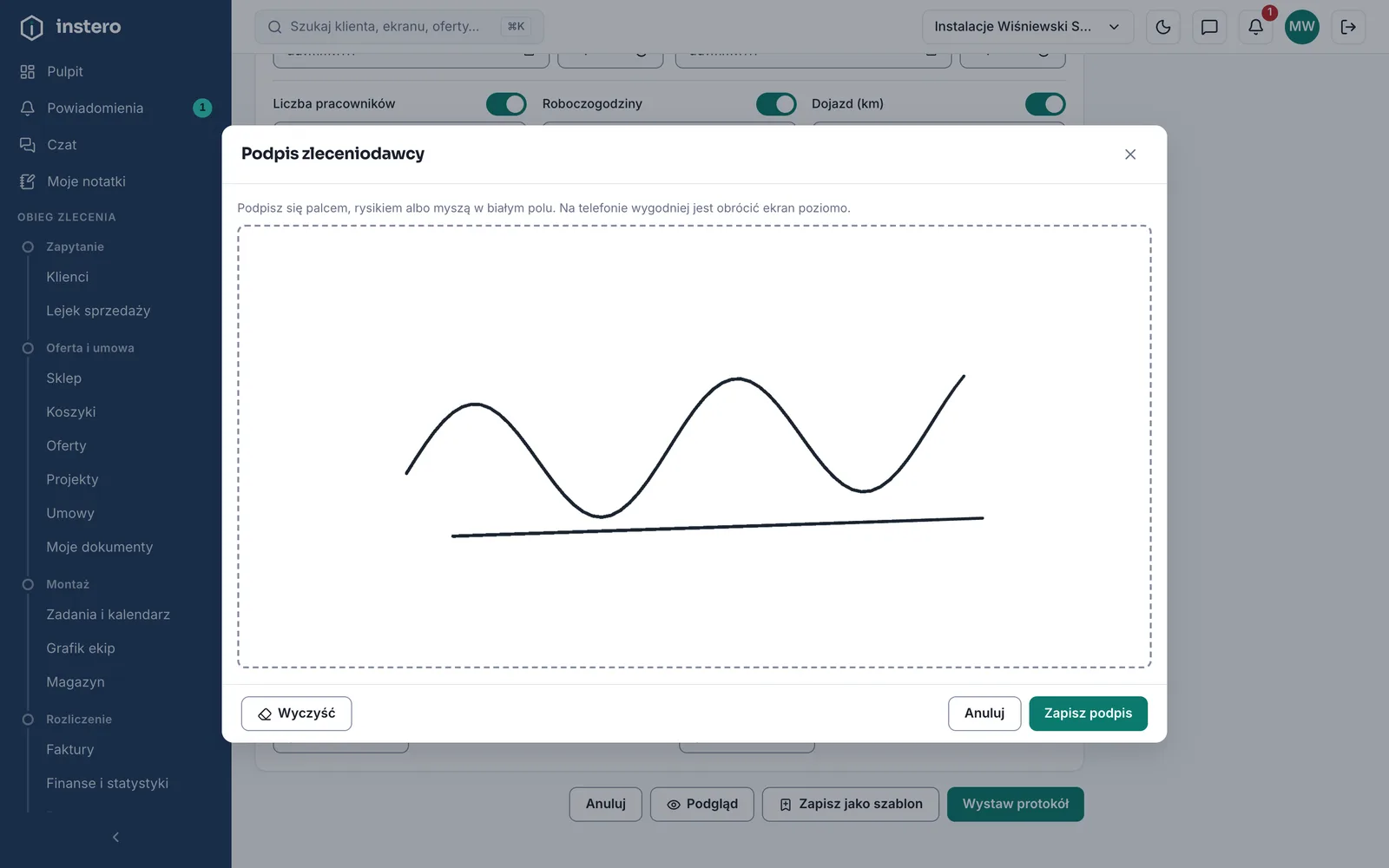
- 4Zbierz podpisyImię i nazwisko zleceniodawcy i wykonawcy plus podpis odręczny. Dotknięcie pola podpisu otwiera duże okno, w którym podpisuje się palcem, rysikiem albo myszą. „Pokaż klientowi” otwiera protokół na całym ekranie w układzie wydruku: klient czyta go i podpisuje się na dole, jak na papierze, a podpis i imię wracają do formularza.
- 5Sprawdź i wystaw„Podgląd” pokazuje gotowy PDF, zanim protokół dostanie numer. „Wystaw protokół” nadaje numer i od razu pyta, czy wysłać go klientowi mailem. „Zapisz szkic” zostawia protokół bez numeru do dokończenia później.
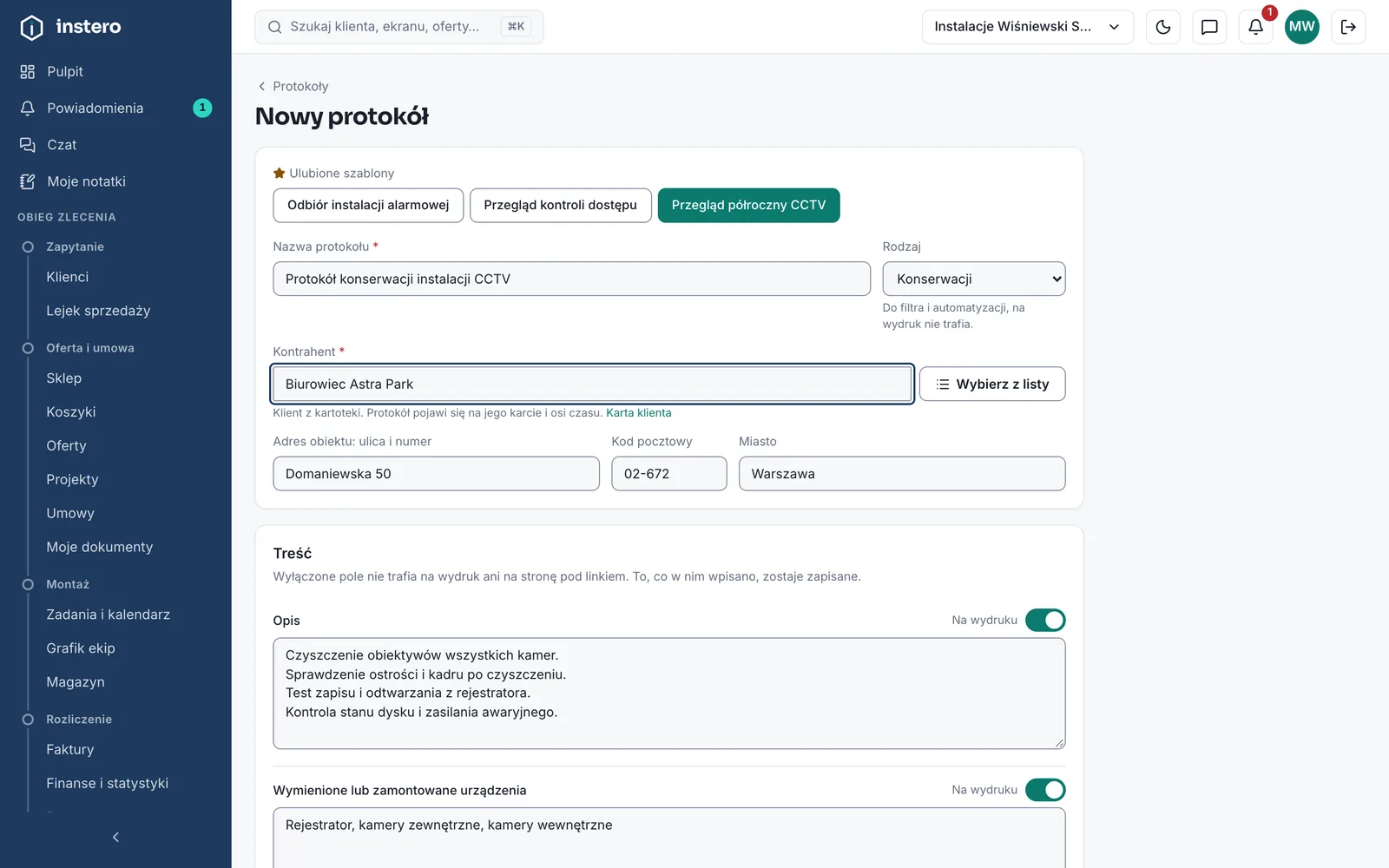
- 1Ulubione szablony. Wyróżniony to ten, którego treść już jest w formularzu.
- 2Rodzaj: mała lista obok nazwy, do filtra i automatyzacji. Na wydruk nie trafia.
- 3Wybierz z listy: klient z kartoteki razem z adresem obiektu.
- 4Przełącznik „Na wydruku” wyłącza pole z PDF i z linku.
Gdy w formularzu jest już Twoja treść, kliknięcie innego szablonu najpierw pyta, czy ją zastąpić. Szablon wymienia nazwę, listy, pola, opis i uwagi, a kontrahent, adres, daty, podpisy i zdjęcia zostają bez zmian.
Otwarty protokół
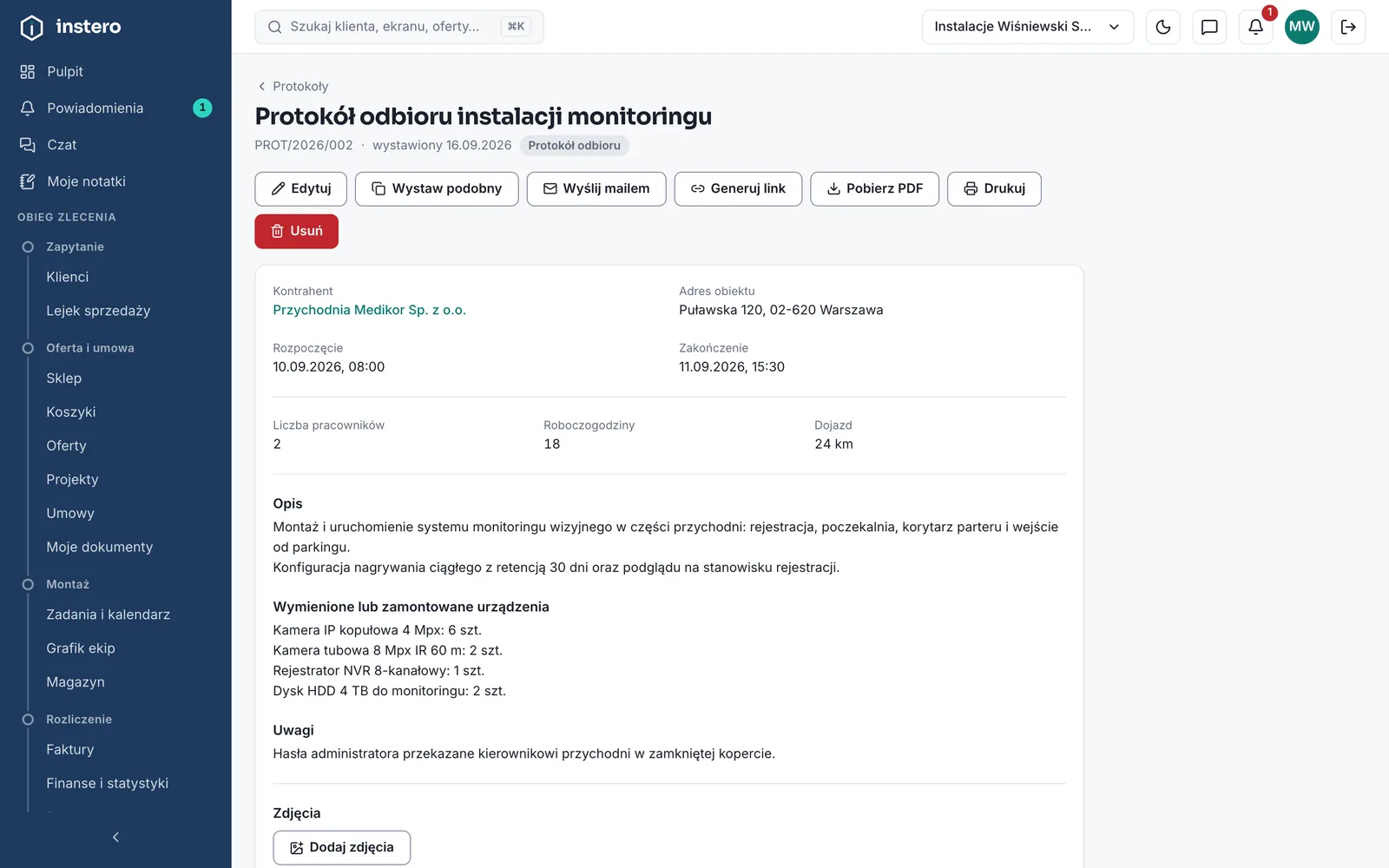
- 1Edytuj: poprawki w wystawionym protokole. Numer zostaje ten sam.
- 2Wyślij mailem: PDF w załączniku albo link.
- 3Generuj link: strona protokołu dla klienta, bez logowania.
- 4Pobierz PDF i Drukuj.
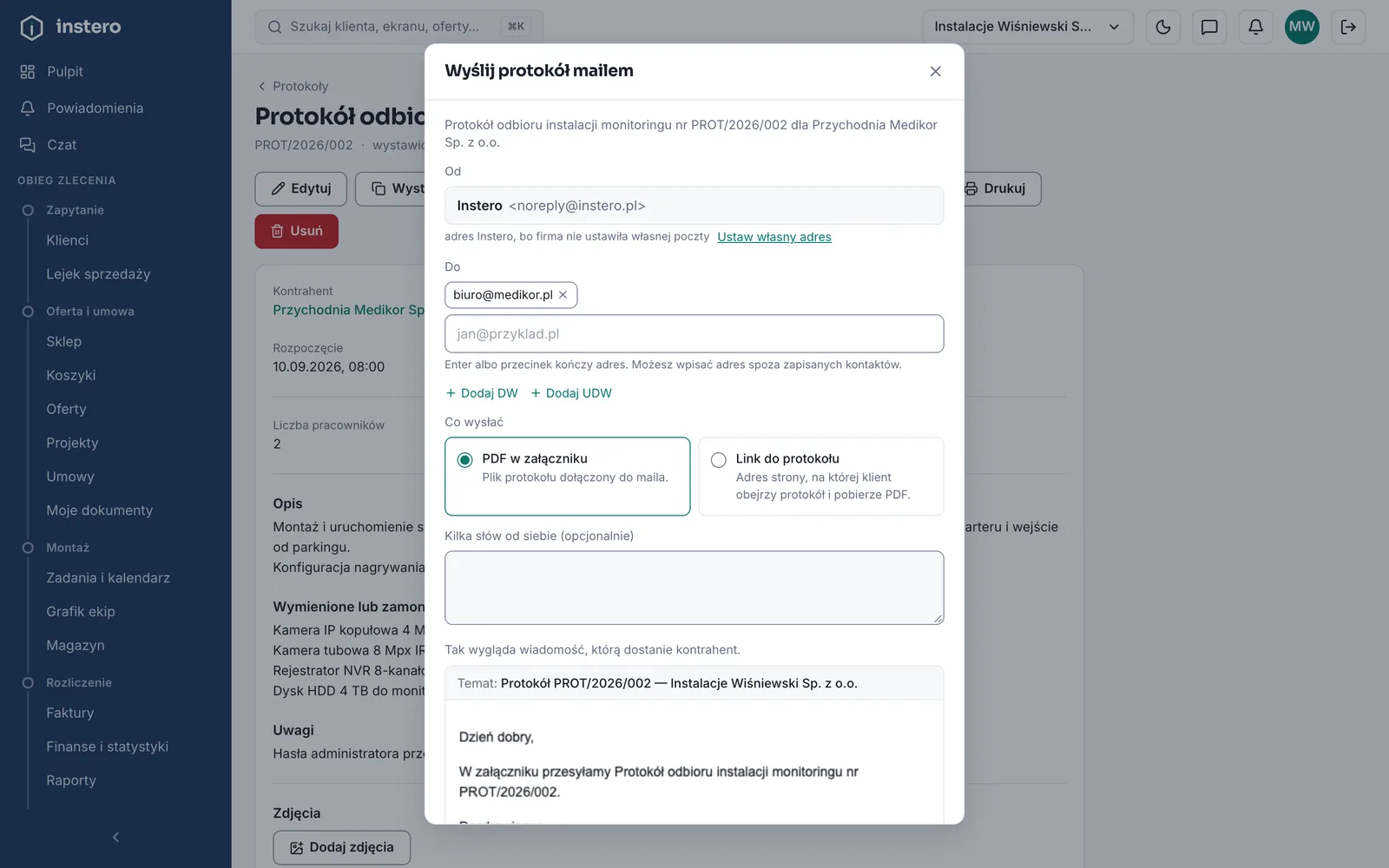
- „Wyślij mailem” podpowiada adresy klienta i jego osób kontaktowych. Wybierasz, czy klient dostaje PDF w załączniku, czy link do strony protokołu, i możesz dopisać kilka słów od siebie.
- „Generuj link” daje adres strony, na której klient zobaczy protokół i pobierze PDF bez logowania, a obok kod QR do zeskanowania telefonem. Kolejne kliknięcie daje ten sam adres, więc link wysłany wcześniej dalej działa.
- „Pobierz PDF” i „Drukuj” robią to, co mówią.
- Usunięty protokół znika ze spisu, a jego link przestaje działać.
Protokół wystawiony przy zgłoszeniu serwisowym to zwykły protokół z tego modułu: poprawiasz go przyciskiem „Edytuj”, a odnośnik nad przyciskami prowadzi do zgłoszeń. Starsze protokoły ze zgłoszeń i wizyt, wystawione dawniej osobnym oknem, otworzysz i wyślesz, ale nie poprawisz. „Wystaw podobny” przepisze ich treść do nowego protokołu.
Protokół poprawisz też w aplikacji na telefonie: dotknięcie protokołu w spisie, potem „Popraw”. Obowiązują te same zasady co tutaj, łącznie z zapisem edycji po podpisie klienta.
Szkic: protokół przygotowany dzień wcześniej
Protokół do jutrzejszej wizyty przygotujesz wieczorem w biurze. W zadaniu w kalendarzu kliknij „Przygotuj protokół”. Formularz przejmie klienta i adres z zadania, a jego opis wpisze w treść. Przy przeglądzie z harmonogramu dochodzi szablon i lista czynności z planu konserwacji. Uzupełnij to, co już wiesz, i kliknij „Zapisz szkic”. Ten sam przycisk ma każdy nowy protokół, także ten otwarty przy zgłoszeniu.
Szkic nie ma numeru i klient go nie widzi: nie trafia do portalu ani na oś czasu. Automatyzacje na niego nie reagują, a wysyłka i link publiczny ruszą dopiero po wystawieniu. Szkice czekają w zakładce „Szkice” w spisie protokołów i przy zadaniu, do którego je przygotowano.
Na miejscu technik otwiera szkic z zadania w kalendarzu albo w aplikacji na telefonie, w Moim dniu przyciskiem „Protokół”. Telefon pobiera szkice dzisiejszych zadań zawczasu, więc otworzy je także bez zasięgu. Technik dopisuje wykonane czynności i zbiera podpisy, a potem wystawia protokół. Przycisk „Protokół” stoi także pod zadaniem już odhaczonym, więc szkic dokończysz bez cofania wykonania. Dopiero wtedy protokół dostaje kolejny numer z serii. Bez zasięgu wystawienie czeka w telefonie i idzie samo, gdy wróci połączenie.
Protokół przy kliencie
Protokół dla klienta z kartoteki leży na jego karcie, w zakładce Protokoły, i zostawia wpis na osi czasu z odnośnikiem. Z tej zakładki wystawisz też nowy protokół od razu dla tego klienta. Kontrahent wpisany ręcznie karty nie ma, więc jego protokoły znajdziesz tylko w spisie.
Listy czynności, kratki, pola i tabele
Pod opisem i urządzeniami stoją bloki: lista czynności z oceną przy każdej pozycji, kratki wyboru, pola z etykietami, tabela i tekst. Zwykle przychodzą z szablonu, a technik tylko je wypełnia. Przy liście czynności dotyka oceny, na przykład OK, Usterka albo n/d, a przy pozycji z usterką dopisuje krótką uwagę.
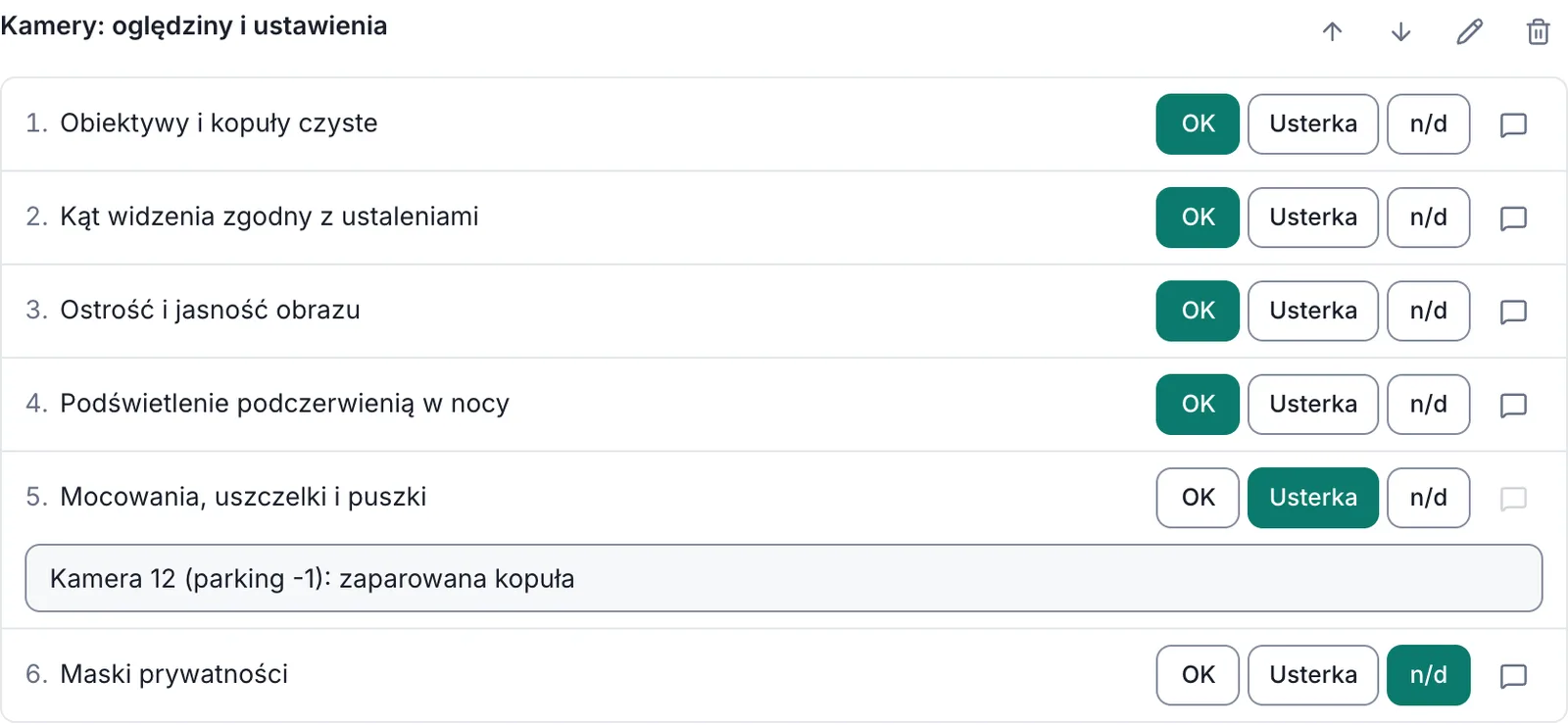
- 1Ocena przy pozycji. Drugie dotknięcie zdejmuje ocenę.
- 2Uwaga do pozycji: dymek obok ocen otwiera na nią pole.
- 3Strzałki przesuwają blok, ołówek zmienia jego układ, kosz usuwa.
- „Reszta: OK” przy nagłówku listy ocenia naraz wszystkie pozycje, których nikt jeszcze nie ocenił. Przy przeglądzie, w którym prawie wszystko jest w porządku, zostaje zaznaczyć wyjątki.
- W tabeli dopisujesz wiersze przyciskiem „Dodaj wiersz”. Kolumna z kratkami, na przykład „OK, błąd”, daje wybór zamiast pola tekstowego.
- Przy kratkach wyboru jest pole na dopisek: to, co na papierze stoi w kropkach, na przykład termin usunięcia usterek.
- Na wydruk i na stronę pod linkiem trafiają tylko wypełnione bloki. Lista z choć jedną oceną idzie w całości, bo pozycja bez oceny też coś mówi. Na PDF-ie oceny stoją w kolumnach z kratkami, jak w papierowym wzorze.
- W aplikacji na telefonie bloki wypełnia się tak samo: oceny, kratki, pola i wiersze tabeli. Układ bloków zmienia się w przeglądarce.
Własny układ bloku
„Dodaj blok” pod blokami otwiera wybór: lista czynności, kratki wyboru, pola, tabela albo tekst. Ołówek przy nagłówku bloku otwiera okno układu, w którym zmienisz nagłówek, oceny, pozycje, opcje albo kolumny tabeli. Pozycje listy, etykiety pól i opcje kratek stoją tam jedna pod drugą, każda w osobnym polu z numerem. Oceny przy liście wpisujesz po przecinku, na przykład „OK, Usterka, n/d”.
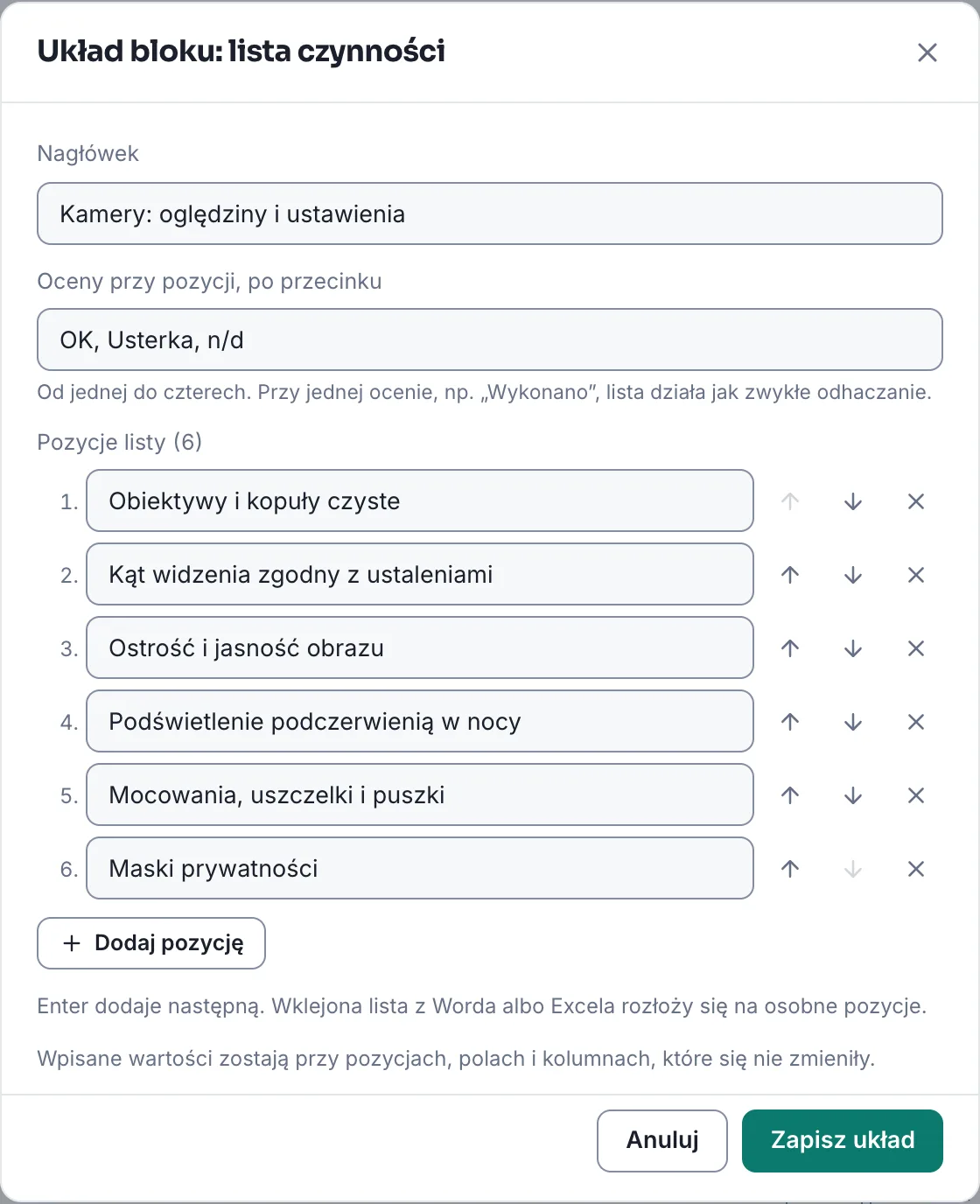
- 1Oceny po przecinku, od jednej do czterech.
- 2Strzałki przesuwają pozycję w górę i w dół, krzyżyk ją usuwa.
- 3Kolejna pozycja na końcu listy.
- Enter w polu pozycji dodaje następną tuż pod nią, a Backspace w pustym polu je usuwa. Listę przepiszesz bez sięgania po myszkę.
- Listę skopiowaną z Worda albo Excela wklejasz w jedno pole: każda linia staje się osobną pozycją.
- To, co już wpisano w protokole, zostaje przy pozycjach, polach i kolumnach, które się nie zmieniły.
Zdjęcia
Do protokołu dodasz do 40 zdjęć: z dysku albo, na telefonie, od razu z aparatu. Każde zmniejszamy do 1600 pikseli dłuższego boku, najpierw w telefonie, a potem jeszcze raz na serwerze, więc zdjęcie z aparatu 200 Mpx waży w protokole kilkaset kilobajtów. Zdjęcia idą na PDF na osobnej stronie i na stronę pod linkiem. Wyłączysz je przełącznikiem jak każde inne pole. Zdjęcia i podpisy liczą się do miejsca na pliki z planu. Gdy miejsce się skończy, zdjęć nie dodasz, ale podpis klienta zapisze się zawsze.
Szablony: przestań przepisywać to samo
Przy przeglądzie CCTV wpisujesz w kółko te same czynności. Zamiast robić to co tydzień, odkładasz raz wypełniony protokół jako szablon i wystawiasz z niego kolejne jednym kliknięciem. Szablon założysz też od zera, przyciskiem „Nowy szablon” w zakładce Szablony, albo weźmiesz gotowy z biblioteki wzorów.
- 1Wypełnij protokół tak, jak wygląda typowoRodzaj, nazwa, opis prac, urządzenia, uwagi, bloki z listami i tabelami oraz przełączniki „Na wydruku”. Kontrahenta i dat wpisywać nie musisz, bo szablon ich nie zapamięta.
- 2Na dole kliknij „Zapisz jako szablon”Program zapyta o nazwę szablonu. Warto, żeby mówiła, kiedy się go używa: „Przegląd półroczny CCTV”, a nie „Szablon 1”.
- 3W zakładce Szablony kliknij gwiazdkęSzablon z gwiazdką jest w ulubionych, czyli jego nazwa stoi u góry formularza każdego nowego protokołu. Gwiazdka jest wspólna dla całej firmy, tak jak same szablony.
- 4Przy następnym protokole kliknij jego nazwęTreść wpisuje się od razu: nazwa, rodzaj, listy, opis i uwagi. Zostaje wskazać klienta, wpisać daty i zebrać podpisy. Szablon spoza ulubionych otworzysz przyciskiem „Użyj” w zakładce Szablony.
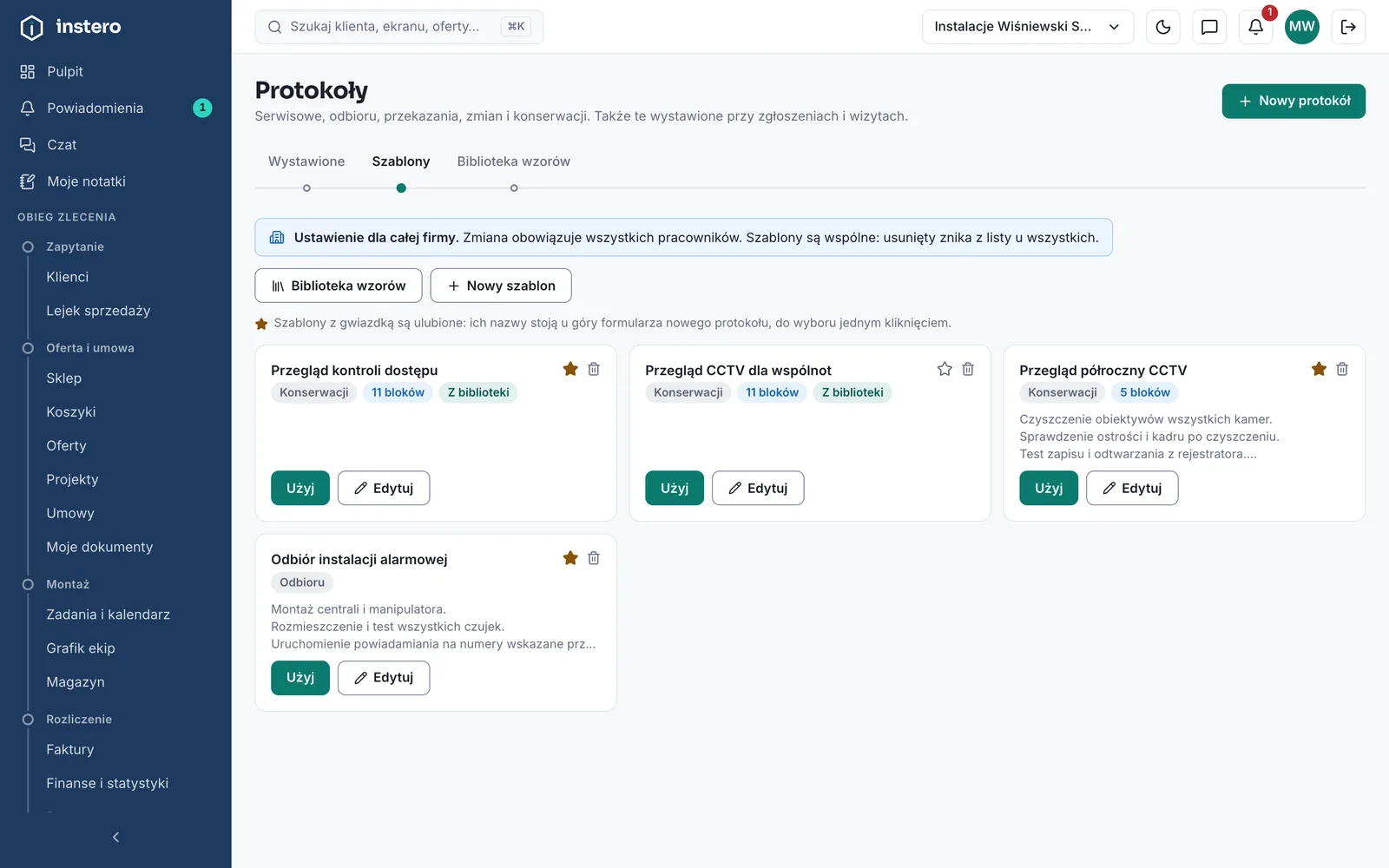
- 1Zakładka „Szablony”, obok spisu wystawionych protokołów.
- 2Biblioteka wzorów: gotowe protokoły do pobrania.
- 3„Nowy szablon” zakłada szablon od zera, razem z listami czynności i tabelami.
- 4Gwiazdka: szablon w ulubionych, u góry formularza nowego protokołu.
- 5Szablon pobrany z biblioteki. To Twoja kopia, poprawiasz ją jak każdy inny.
- 6„Użyj” otwiera nowy protokół z treścią szablonu.
- 7„Edytuj” otwiera szablon do poprawki.
- Szablon zapamiętuje: rodzaj, nazwę, opis prac, urządzenia, uwagi, adres obiektu, liczby, bloki z listami, kratkami, polami i tabelami oraz to, które pola są włączone na wydruku.
- Szablon NIE zapamiętuje: kontrahenta, dat, godzin, podpisów ani zdjęć. To rzeczy jednej wizyty, a nie szablonu.
- Kosz usuwa sam szablon. Protokoły wystawione na jego podstawie zostają.
- Szablonów możesz mieć tyle, ile potrzebujesz. W ulubionych trzymaj te, po które sięgasz co tydzień, żeby formularz nie zarósł przyciskami.
- W aplikacji na telefonie ulubione szablony stoją u góry nowego protokołu, a pozostałe są pod „Wszystkie szablony”. Gwiazdki dodaje się w przeglądarce.
Poprawka szablonu i podgląd PDF
„Edytuj” otwiera szablon na osobnym ekranie. Nazwa szablonu to napis na liście i w ulubionych, a nazwa protokołu to tytuł na wydruku. Niżej są te same pola, przełączniki i bloki co w protokole. „Podgląd PDF” na dole strony pokazuje pusty formularz z nagłówkiem Twojej firmy, więc przed zapisem widać, jak szablon wyjdzie na papierze.
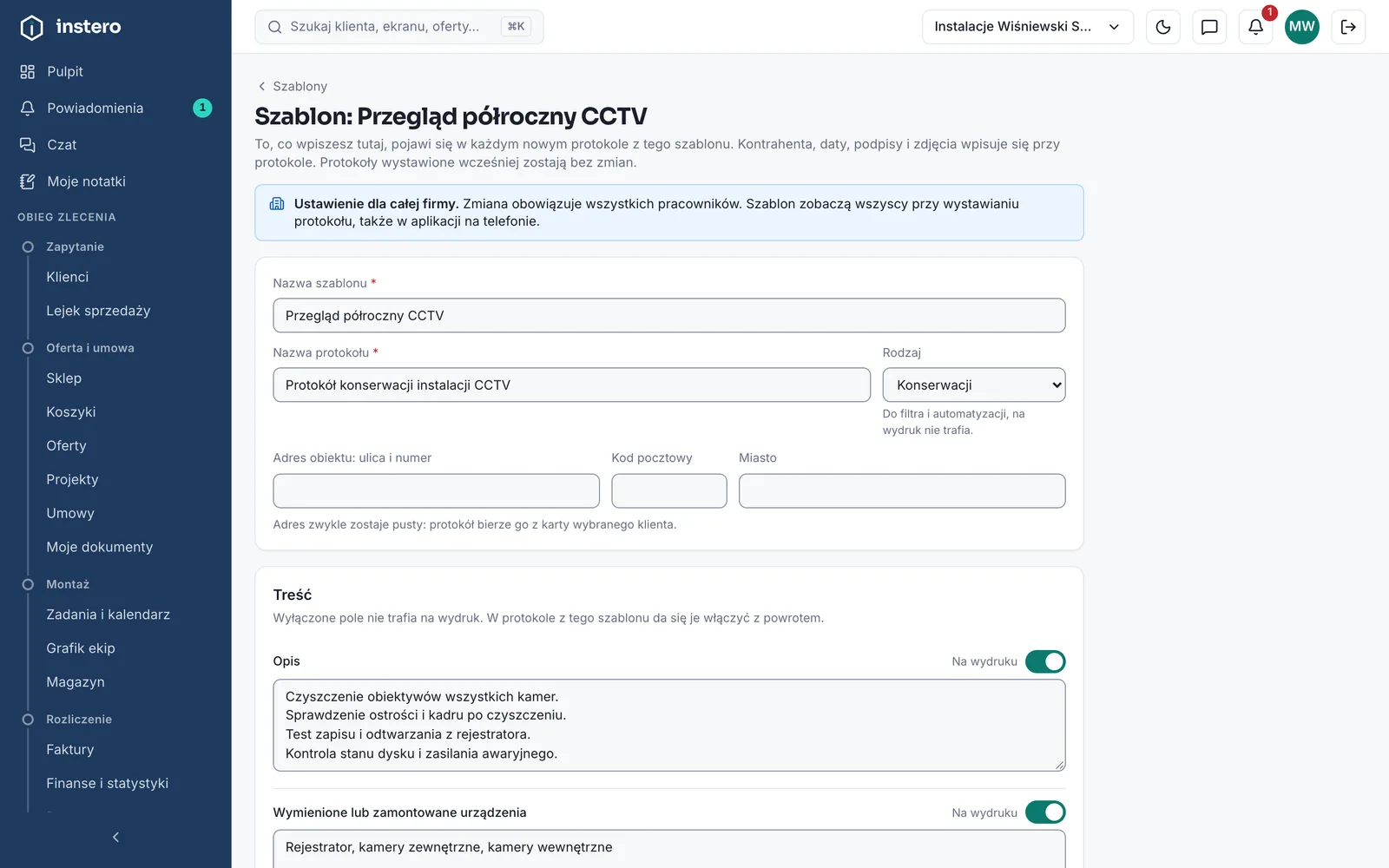
- 1Nazwa szablonu: tak szablon nazywa się na liście i w ulubionych.
- 2Nazwa protokołu: tytuł na wydruku.
- 3Rodzaj przychodzi z szablonu do każdego protokołu.
Biblioteka wzorów: gotowe protokoły od Instero
Zakładka Biblioteka wzorów to galeria gotowych protokołów z listami czynności, kratkami i tabelami pomiarów. Są w niej przeglądy i odbiory dla CCTV, alarmów, kontroli dostępu, domofonów, klimatyzacji, pomp ciepła, fotowoltaiki, wentylacji, elektryki i bram, a do tego wzory dla każdej branży, jak karta serwisowa urządzenia. Miniatury i podgląd pokazują pusty formularz na przykładowych danych. Po dodaniu do Twoich szablonów protokół drukuje się już z danymi Twojej firmy i klienta.
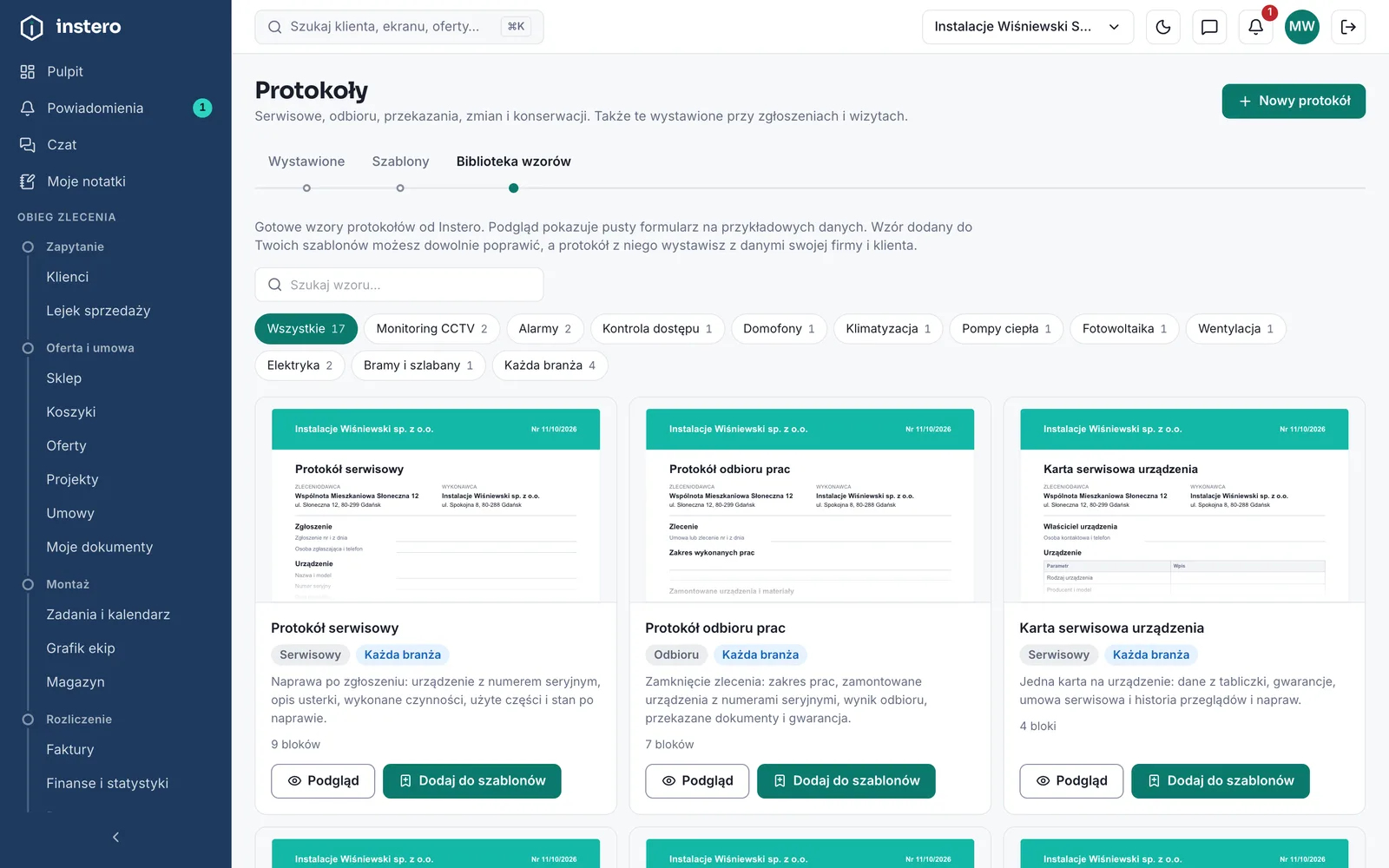
- 1Branża zawęża galerię. Liczba obok mówi, ile jest wzorów.
- 2Miniatura wzoru. Kliknięcie otwiera podgląd PDF.
- 3Podgląd: pusty formularz w PDF, na przykładowych danych.
- 4„Dodaj do szablonów”: kopia wzoru u Ciebie, pod własną nazwą.
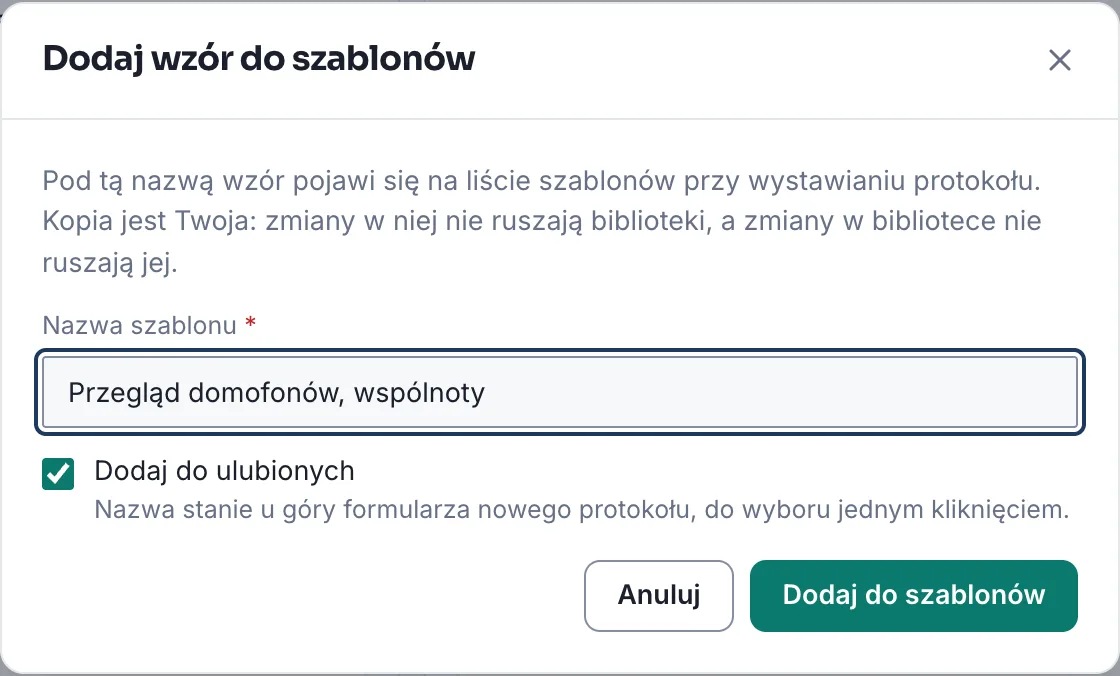
- „Dodaj do szablonów” pyta o nazwę, pod którą wzór stanie na Twojej liście, i od razu proponuje gwiazdkę, czyli miejsce w ulubionych.
- Wzory do szablonów firmy dodaje administrator konta. Pozostali oglądają galerię i podgląd.
- Dodany wzór to Twoja kopia. Poprawiasz w niej listy, pola i nazwę, a biblioteka zostaje bez zmian. Zmiana wzoru w bibliotece też nie rusza Twojej kopii.
- Ten sam wzór dodasz drugi raz, na przykład w dwóch wersjach dla różnych obiektów.