Rejestr umów z abonamentami i oknem wypowiedzenia oraz teczki na pliki. Dwa osobne ekrany, bo służą do czego innego.
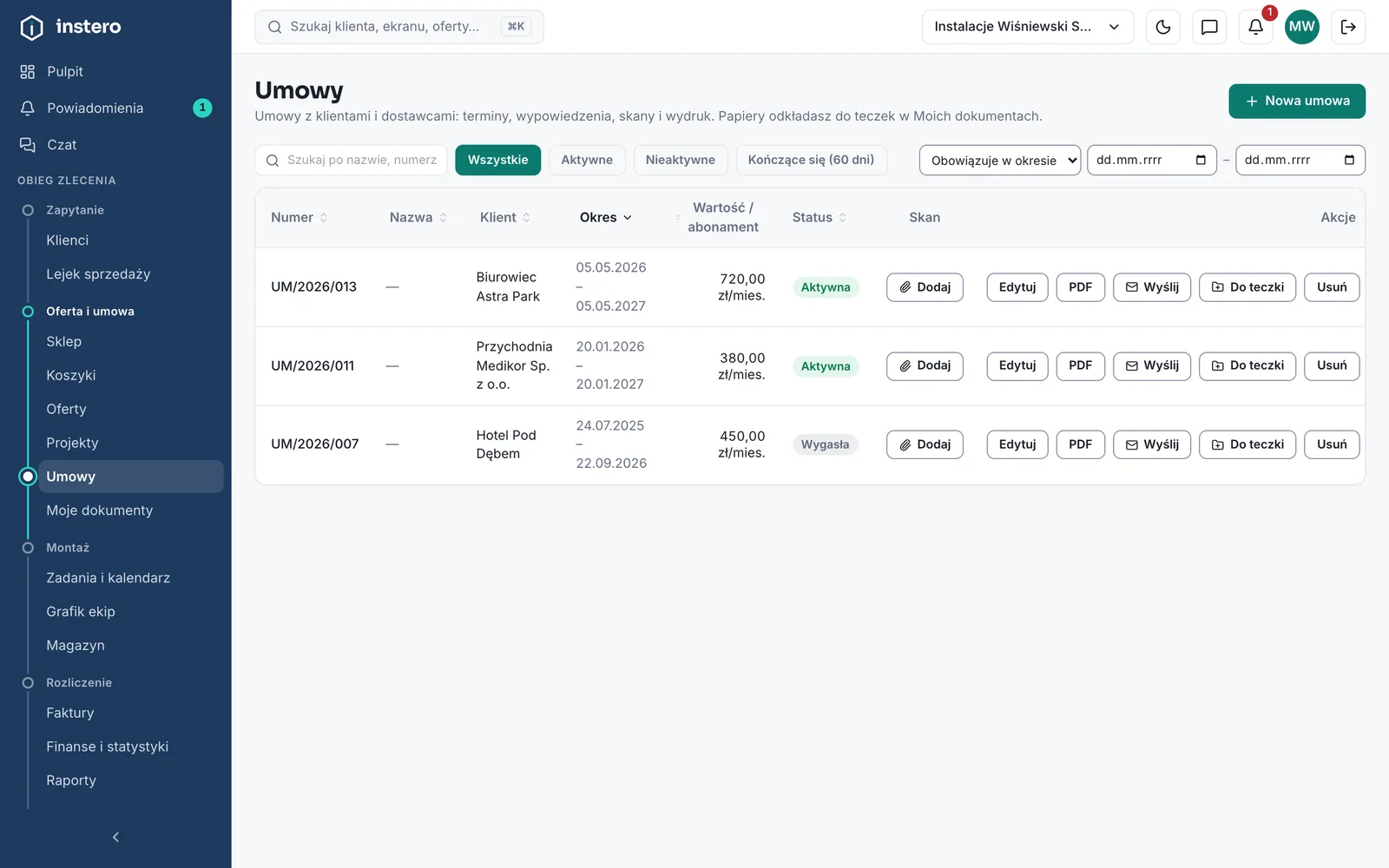
- 1Ostrzeżenie o kończącej się umowie. Widać je od razu po wejściu.
- 2Umowy, które kończą się w ciągu 60 dni.
- 3Filtry po statusie i po okresie obowiązywania.
- 4Kwota abonamentu. Suma z aktywnych umów to Twój stały miesięczny przychód.
- 5Skan podpisanej umowy albo jej zdjęcie, dodane przy wierszu.
- 6„Do teczki" odkłada wydruk umowy jako plik w Moich dokumentach.
Przy umowie podajesz okres obowiązywania, długość wypowiedzenia i kwotę abonamentu. System pilnuje dwóch dat naraz: końca umowy i momentu, od którego otwiera się okno wypowiedzenia.
Dzień po dacie końca aktywna umowa sama dostaje status „Wygasła”, a na osi czasu klienta pojawia się wpis o tym. Jeśli umowa na czas określony ma potem trwać dalej, zaznacz przy dacie końca „Po tej dacie przechodzi na czas nieokreślony”. Taka umowa zostaje aktywna, w rejestrze ma plakietkę „Aktywna, bezterminowo”, a abonament fakturuje się dalej. Gdy wygasłą umowę przedłużysz aneksem, wpisz nową datę końca: status wróci na „Aktywna”.
Suma abonamentów z aktywnych umów pokazuje się na Pulpicie jako powtarzalny przychód miesięczny. To liczba, którą warto obserwować, bo rośnie wolno i niezauważalnie, a przy dziesięciu umowach potrafi pokryć koszt biura.
Moje dokumenty: teczki na pliki
Umowy i pliki rozjechały się na dwa ekrany. Rejestr umów pilnuje terminów, aneksów i abonamentów, a Moje dokumenty są miejscem na papiery: skany, protokoły odbioru, karty gwarancyjne, schematy. W Moich dokumentach włączasz „Układaj” i plusem zakładasz teczki; kreski przy nazwach pokazują, która teczka wypadła z której, jak w Eksploratorze.
Umowę odkładasz do teczki przyciskiem „Do teczki” w rejestrze. Zapisujemy wtedy jej wydruk jako plik PDF w wybranej teczce, więc leży obok reszty papierów tej sprawy. Późniejsze zmiany w umowie nie ruszają tego pliku: to odłożony dokument, a nie podgląd na żywo.
Nowa firma dostaje gotowy układ teczek: umowy, dokumentacja powykonawcza, gwarancje, protokoły odbioru, schematy, certyfikaty, faktury zakupowe, BHP, sprawy pracownicze, ubezpieczenia i korespondencja. Po włączeniu „Układaj” są dwa przyciski. „Wstaw gotowy układ teczek” dokłada brakujące teczki i nie dubluje tych, które już masz. „Usuń puste teczki” zdejmuje jednym kliknięciem każdą teczkę bez plików i umów, więc z gotowego układu zostaje tylko to, czego używasz.
Pliki klientów
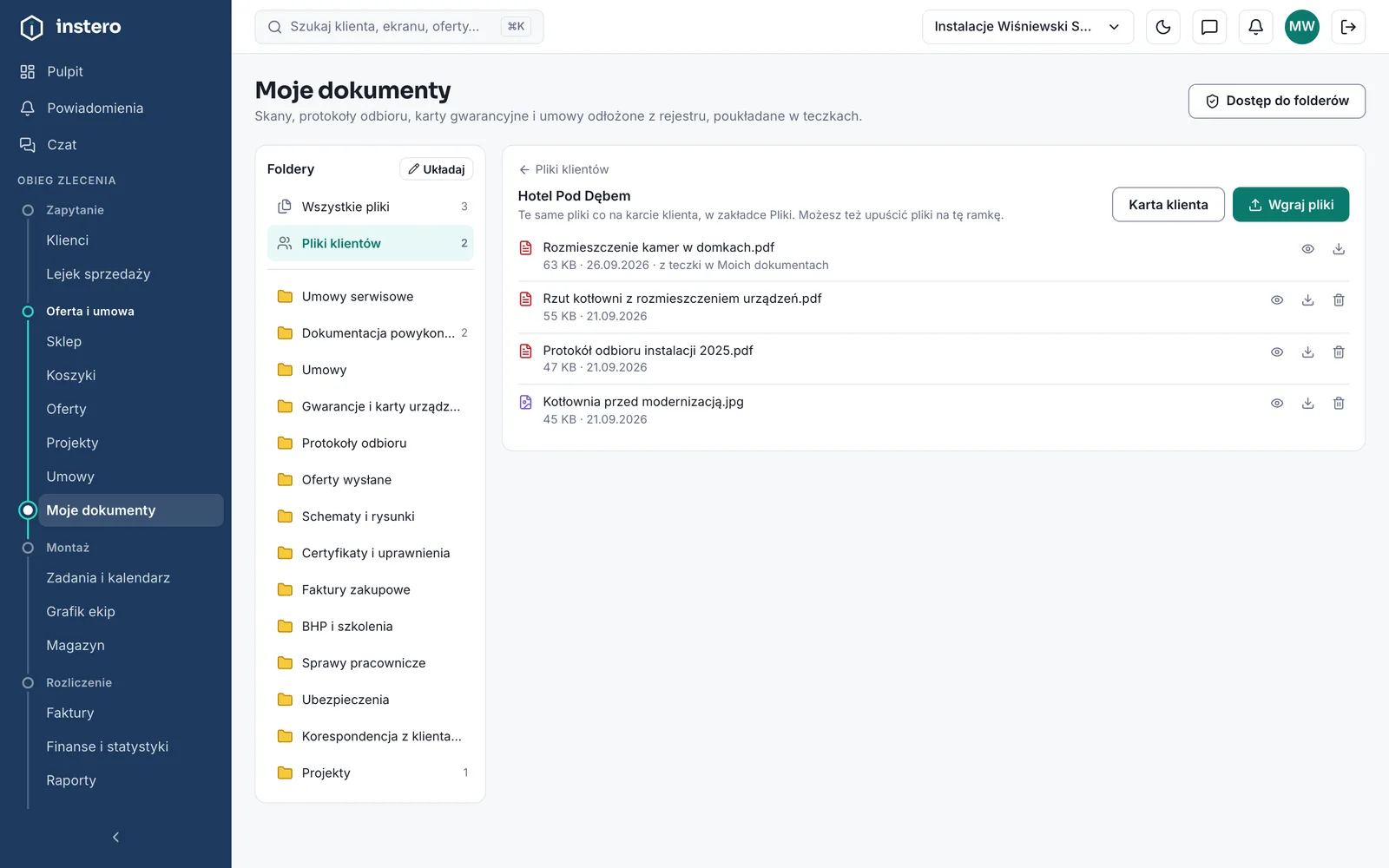
Plik dodany na karcie klienta, w zakładce Pliki, leży przy tym kliencie, a nie w żadnej teczce. W Moich dokumentach widać go pod pozycją „Pliki klientów”: tam każdy klient z plikami ma swoją teczkę, która pojawia się sama przy pierwszym pliku. Są w niej też pliki z teczek przypisane do tego kontrahenta i skany jego umów. Plik wgrany w teczce klienta jest tym samym plikiem, który widać na jego karcie, więc nie trzeba niczego przenosić ani pilnować dwóch kopii.
Kto widzi którą teczkę
Administrator otwiera w Moich dokumentach przycisk „Dostęp do folderów”, wybiera osobę albo szablon uprawnień i rozstrzyga na drzewku: zielony ptaszek to zgoda na tę teczkę, ptaszek podwójny na nią i wszystko pod nią, czerwony krzyżyk chowa ją zupełnie razem z zawartością. Teczka bez znaczka dziedziczy po teczce wyżej, a gdy nikt po drodze nic nie ustawił, jest widoczna.
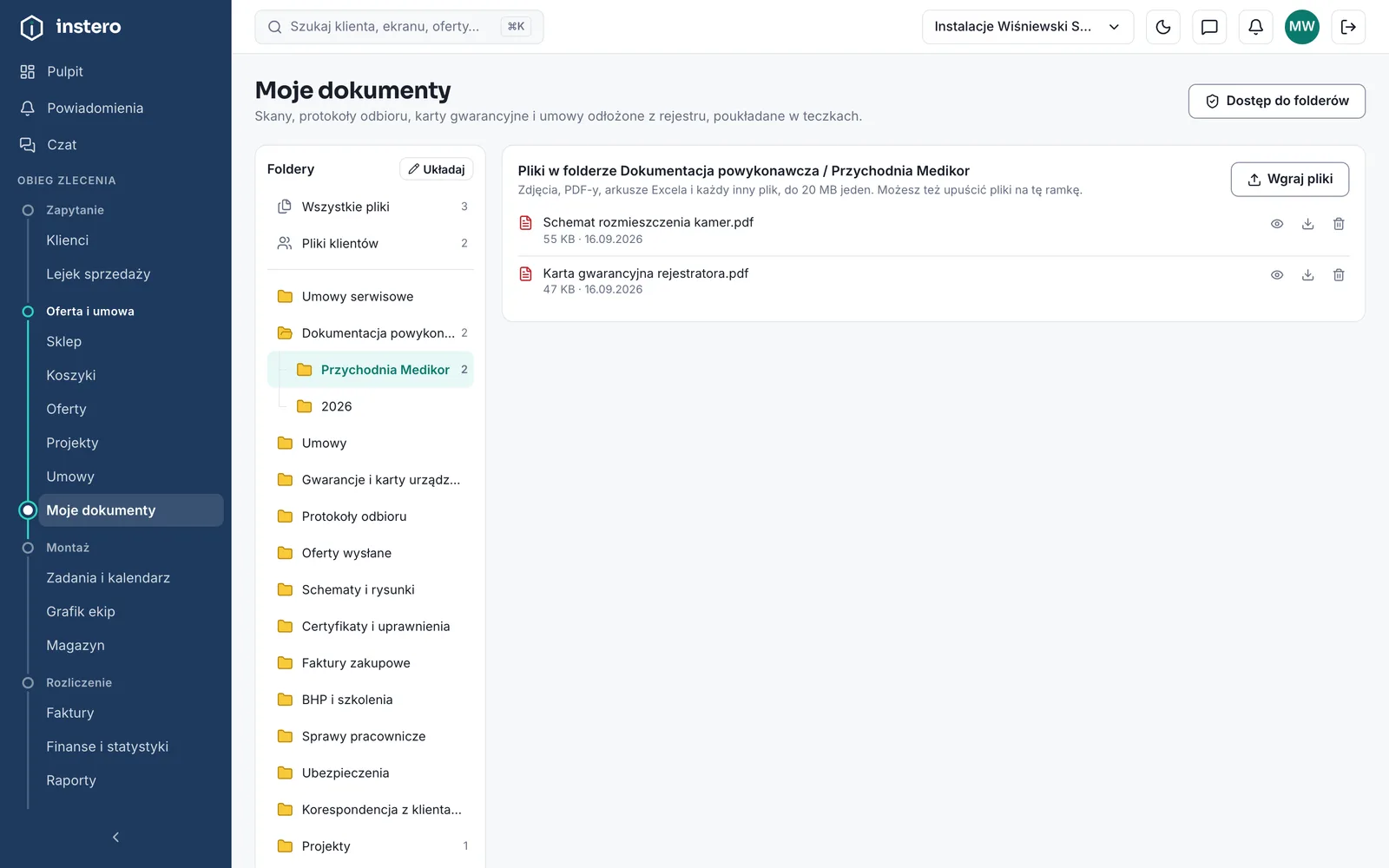
- 1„Układaj" odsłania plusy i kosze przy teczkach. Poza tym trybem drzewko tylko się przegląda.
- 2Wybrana teczka. Kliknięcie rozwija podteczki, ponowne je zwija.
- 3Wgraj pliki albo upuść je na ramkę po prawej.
- 4„Dostęp do folderów": kto widzi którą teczkę. Tylko dla administratora.
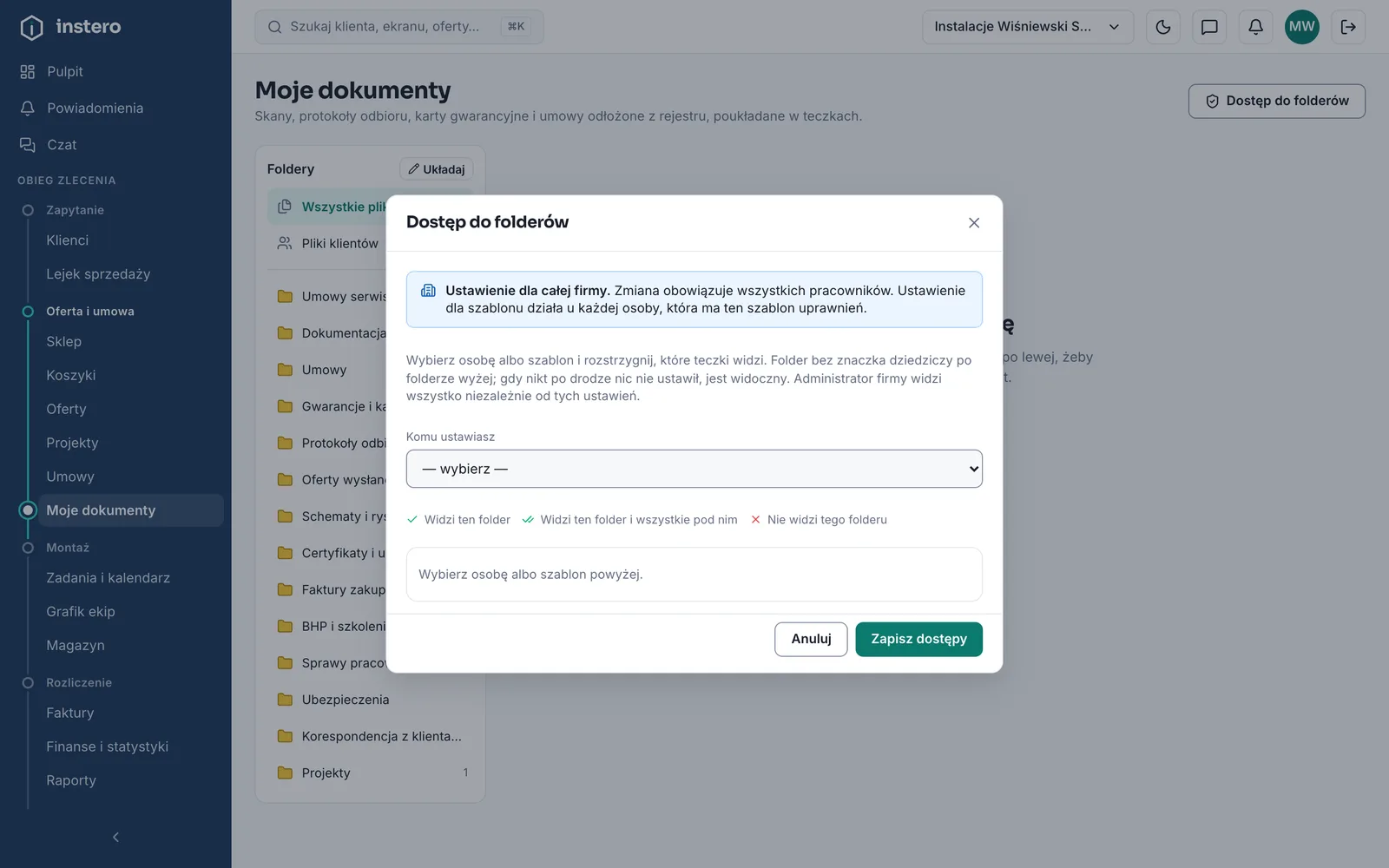
- Do folderu wgrasz zdjęcia, PDF-y, arkusze i każdy inny plik, do 20 MB jeden.
- Pliki zajmują miejsce z planu, tak samo jak załączniki przy klientach i ofertach.
- Teczkę usuniesz dopiero, gdy nie ma w niej plików ani podteczek. Nic nie znika przez przypadek.
Rodzaje umów są Twoje, nie nasze
Lista typów umów to słownik firmy (Ustawienia → Słowniki), więc dopisujesz do niej to, czego faktycznie używasz. Do rejestru wchodzą też umowy, w których to Ty jesteś klientem: leasing auta, najem sprzętu, abonament operatora. Typu użytego przez jakąś umowę system nie pozwoli skasować, żeby dokumenty nie zostały bez rodzaju.
Własny wzór PDF
Wbudowany wzór umowy nadaje się do użycia od pierwszego dnia. Gdy potrzebujesz swojego, podmieniasz treść w Ustawieniach firmy, w zakładce szablonu umowy: edytor działa jak zwykły procesor tekstu, a w treści wstawiasz znaczniki podmieniane na dane konkretnego dokumentu. Przed zapisem system renderuje dokument próbnie, więc szablon z błędem nie trafi do bazy i nie wysypie się przy pierwszej prawdziwej umowie.
- Tabulator robi wcięcie w tekście, a Shift+Tab je cofa. W tabeli zachowuje się jak wszędzie: przechodzi do następnej komórki.
- Tabelę wstawiasz przyciskiem z paska; od razu ma ramkę, żeby w PDF-ie wyszła jako tabela, a nie jako zwykłe wiersze tekstu.
- „Wstaw wbudowany wzór" wkłada nasz tekst do okna, żebyś poprawiał gotowe zamiast pisać od zera. „Skasuj zapisany szablon" robi coś odwrotnego: usuwa Twój i wraca do wbudowanego. Pyta przedtem, bo czyści też okno edytora.