Trzy zakładki jednego modułu. Sprzęt jest podstawą, reszta się na nim wiesza.
Wszystko zaczyna się od wpisania sprzętu, który stoi u klienta. Bez tego nie ma czego serwisować, nie ma na czym pilnować gwarancji i nie ma do czego przypiąć zgłoszenia.
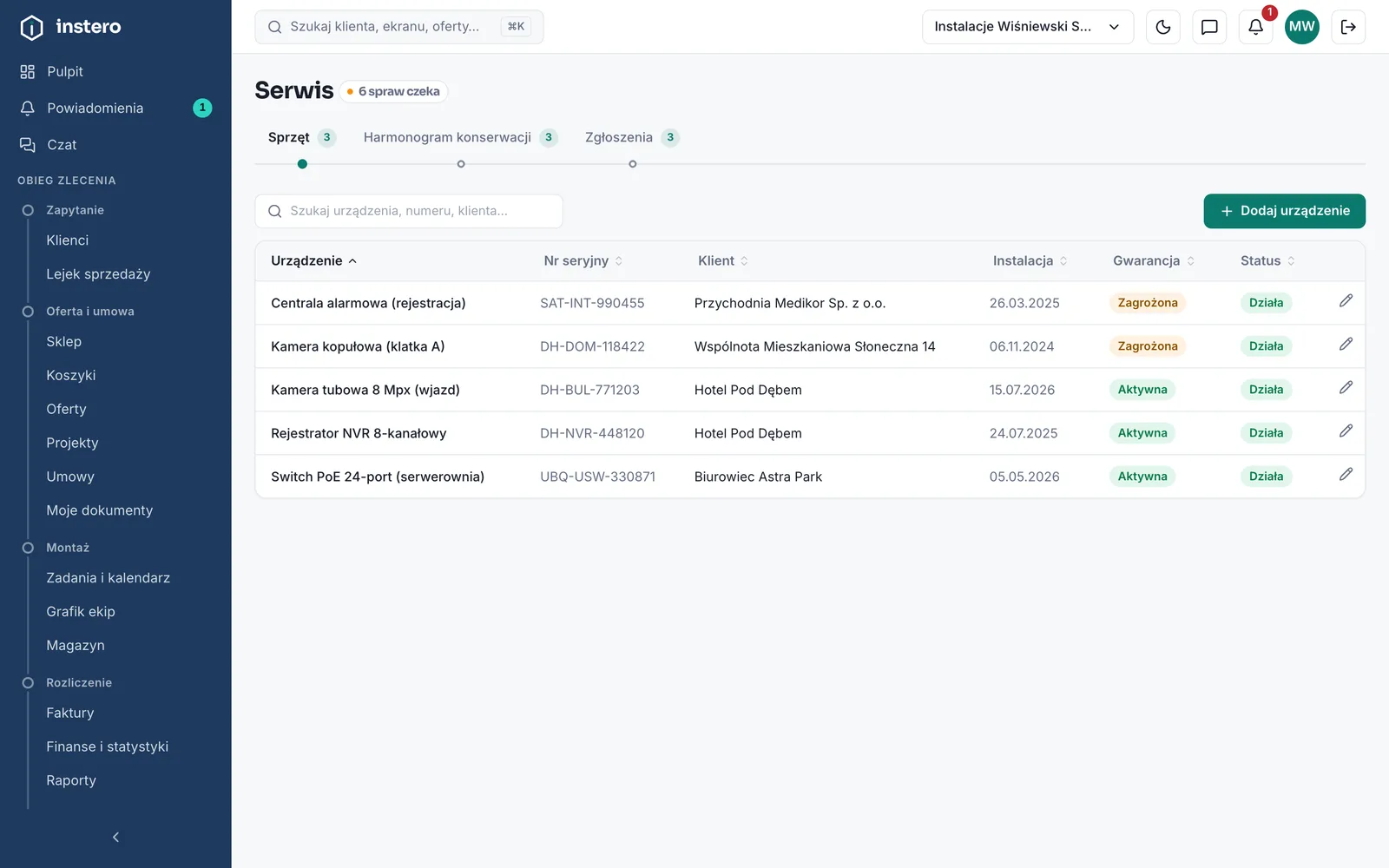
- 1Trzy zakładki: sprzęt, harmonogram konserwacji, zgłoszenia.
- 2Sprzęt można dopisać ręcznie, ale szybciej idzie z faktury zakupu.
- 3Numer seryjny. Po nim odróżnisz dwie identyczne kamery u tego samego klienta.
- 4„Zagrożona": termin przeglądu minął, gwarancja zaraz przepadnie.
Jak najszybciej wpisać sprzęt
Ręcznie tylko wtedy, gdy musisz. Szybciej idzie z faktury zakupu: w module Faktury otwierasz dokument i przepisujesz pozycje wprost na sprzęt klienta. Z każdej pozycji powstaje tyle urządzeń, ile podasz sztuk, każde z własnym numerem seryjnym i historią. Partię da się rozdzielić na kilku klientów.
Przeglądy: zakładasz raz, terminy wracają same
To jest ta część, dla której firmy serwisowe w ogóle sięgają po taki program. Umawiasz się z klientem, że zaglądacie co pół roku, i od tej pory nie musisz o tym pamiętać. Przegląd cykliczny zakładasz jeden raz, a kolejne terminy dopisują się dalej same.
- 1Serwis → Harmonogram konserwacji → „Nowy przegląd cykliczny"Wybierasz klienta i, jeśli ma kilka adresów, konkretną lokalizację.
- 2Nazywasz go tak, jak mówicie o nim w firmie„Przegląd półroczny CCTV", „Przegląd kotłowni". Ta nazwa pojawia się potem w kalendarzu i w przypomnieniach, więc lepiej, żeby mówiła, o co chodzi.
- 3Podajesz, co ile miesięcy wracacieSześć znaczy dwa razy w roku, dwanaście raz na rok, trzy co kwartał.
- 4Wpisujesz, kiedy wypada pierwszy przeglądJeśli zostawisz to pole puste, system policzy pierwszy termin od dziś plus podany cykl.
- 5Wypisujesz, co sprawdzacie na miejscu, po jednej czynności w liniiTa lista staje się potem checklistą do odhaczenia przy wizycie. Nie musi być kompletna od pierwszego dnia, dopiszesz do niej w każdej chwili.
- 6Wskazujesz technika, czas wizyty i szablon protokołuTechnik i czas trafiają do każdej wizyty umawianej z tego planu, więc nie wpisujesz ich za każdym razem. Szablon protokołu sprawia, że protokół z wizyty zaczyna się od Twojego wzoru, z klientem, adresem obiektu i listą czynności. Szablon weźmiesz też gotowy z biblioteki wzorów w Protokołach.
- 7Możesz podać kwotę za jeden przeglądWtedy kalendarz przeglądów pokaże, ile pieniędzy przynoszą w każdym miesiącu.
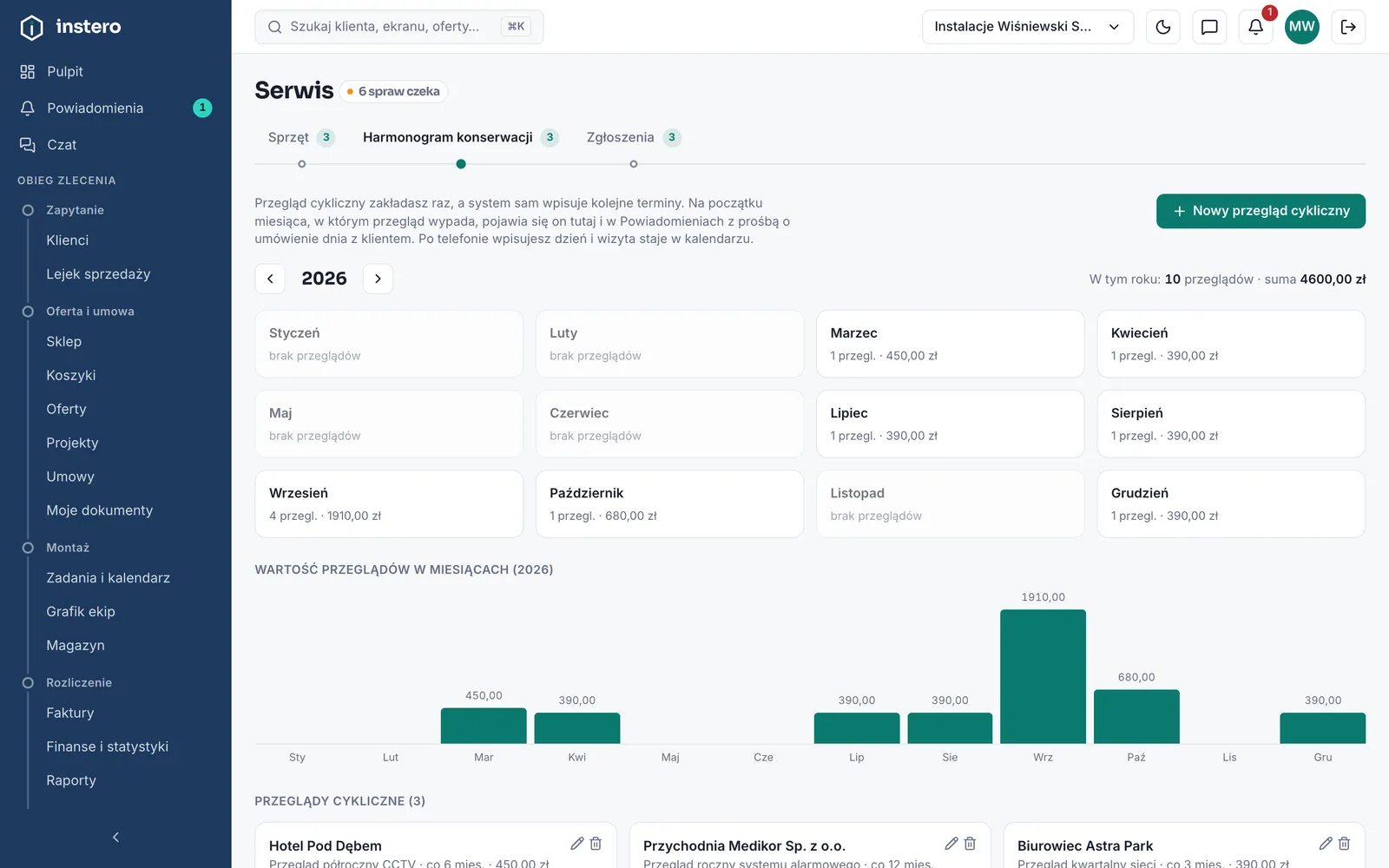
- 1Zakładka „Harmonogram konserwacji".
- 2Zakładasz nowy przegląd cykliczny. To jedyne miejsce, w którym się je dodaje.
- 3Dwanaście miesięcy roku. Kafelek mówi, ile przeglądów wypada i ile są warte; kliknięcie rozwija listę.
- 4Ile pieniędzy przyniosą przeglądy w kolejnych miesiącach.
- 5Lista przeglądów cyklicznych: stąd je poprawiasz i usuwasz.
Dlaczego przegląd wypada „pierwszego"
Przegląd stoi w swoich miesiącach od chwili założenia, z dopiskiem „planowany", a na wykresie wartości w paski. Kiedy przychodzi miesiąc kolejnego przeglądu, system wpisuje go na pierwszy dzień tego miesiąca i zaznacza, że dnia jeszcze nie ustalono. To nie pomyłka: nikt nie wie, kiedy klientowi pasuje, dopóki się do niego nie zadzwoni. Taki przegląd wisi w Powiadomieniach z prośbą o umówienie dnia i nie znika, dopóki nie wpiszesz prawdziwej daty.
- 1Klikasz przegląd w rozwiniętym miesiącuOtwiera się okno z klientem, terminem, adresem obiektu, statusem i listą czynności.
- 2Dzwonisz do klienta i umawiasz godzinę„Umów godzinę i technika” otwiera formularz zadania z kalendarza, wypełniony z planu: tytuł, opis z listą czynności, adres obiektu, klient, technik i czas wizyty. Wpisujesz dzień i godzinę uzgodnione z klientem, a przy większym obiekcie dokładasz drugiego technika. Po zapisaniu wizyta stoi w kalendarzu i w grafiku ekip jak zwykłe zadanie, w kolorze przeglądu, i trafia na telefon technika z adresem do nawigacji. Przypomnienie w Powiadomieniach gaśnie.
- 3Po wizycie technik odhacza zadanieOdhaczenie, w kalendarzu albo na telefonie, zamyka wizytę w harmonogramie, a komentarz do zamknięcia zostaje przy niej jako notatka. To samo robi „Zapisz wykonanie” w oknie wizyty: otwiera listę z planu, dokładasz notatkę i zdjęcia z miejsca, a zadanie w kalendarzu odhacza się samo. Protokół dla klienta otwiera przycisk „Wystaw protokół” w oknie wizyty.
Gdy znasz tylko dzień, a godzinę technik ustali z klientem później, wpisz sam dzień w polu pod przyciskiem. Wizyta stanie wtedy w kalendarzu na cały dzień, bez godziny i technika, a umówisz ją w każdej chwili. Dzień umówionej wizyty przestawiasz w tym samym polu: zadanie przesuwa się razem z nią, a godzina zostaje. Działa to też w drugą stronę, bo zadanie przeciągnięte w kalendarzu albo w grafiku zmienia dzień wizyty w harmonogramie.
Własne etapy dopisujesz w Ustawieniach, w zakładce Słowniki, tak samo jak statusy zgłoszeń. Przy każdym wskazujesz znaczenie. Etap ze znaczeniem „w toku", na przykład „Umówiona z klientem" albo „Przełożona na wiosnę", zostawia wizytę wśród nadchodzących: dalej przyjdzie o niej przypomnienie dzień wcześniej, dalej widać ją na Pulpicie i w kalendarzu przeglądów. Dopiero znaczenie „zakończona" wpisuje datę wykonania i liczy przegląd do zużycia umowy serwisowej.
Zgłoszenia
Zgłoszenie ma priorytet, kanał (telefon, mail, osobiście albo portal klienta) i status. Awarie idą na wierzch listy, a przy tej samej pilności najnowsze stoją wyżej. W oknie zgłoszenia wybierasz też lokalizację i urządzenie z listy sprzętu klienta; klient w portalu wybiera urządzenie sam. W aplikacji na telefon przy zgłoszeniu ustawisz urządzenie i osobę prowadzącą, a przy urządzeniu zobaczysz jego wcześniejsze zgłoszenia, więc widać, że to już trzecia usterka tego samego rejestratora.
Technik i termin wizyty
W części „Wizyta u klienta" wybierasz technika, dzień i godziny. Z technikiem i terminem zgłoszenie samo zakłada wizytę w kalendarzu technika: z opisem usterki, adresem lokalizacji albo klienta, urządzeniem z numerem seryjnym i odnośnikiem do zgłoszenia. Awaria trafia tam z wysokim priorytetem. Zgłoszenie z portalu przychodzi bez terminu, więc technika i dzień dopisujesz ołówkiem przy zgłoszeniu, kiedy już wiesz, kto pojedzie.
- Kolumna „Wizyta" na liście pokazuje technika i termin, a termin prowadzi prosto do tego dnia w kalendarzu.
- Zmiana dnia, godzin albo technika ołówkiem przy zgłoszeniu przesuwa tę samą wizytę. Wyczyszczony dzień zdejmuje ją z kalendarza.
- Zamknięcie zgłoszenia odhacza wizytę, a rozwiązanie zapisuje się przy niej jako komentarz do zamknięcia.
- Gdy wizyta jest już odhaczona, a zgłoszenie dalej otwarte (na przykład czeka na części), nowy termin zakłada drugą wizytę zamiast przesuwać pierwszą.
Ikona protokołu w wierszu zgłoszenia otwiera nowy protokół z klientem, adresem, urządzeniem i opisem zgłoszenia już wpisanymi. Gdy protokół jest wystawiony, ikona jest zielona i otwiera go. Całość opisuje artykuł „Protokół z montażu i serwisu”.
Statusy zgłoszeń nazywasz po swojemu w Ustawieniach, w zakładce Słowniki. Cztery wbudowane („Nowe", „W realizacji", „Oczekuje na części", „Zamknięte") można przemianować, ale nie skasować; własne dopisujesz bez ograniczeń. Przy każdym wskazujesz, co znaczy dla systemu: sprawa jeszcze nietknięta, sprawa w toku, zakończona albo odwołana. Po tym znaczeniu, a nie po nazwie, liczą się otwarte zgłoszenia na Pulpicie i domyka się sprawa przyciskiem „Zamknij", więc „Czeka na części od Hikvision" działa dokładnie tak samo jak nasze „Oczekuje na części".
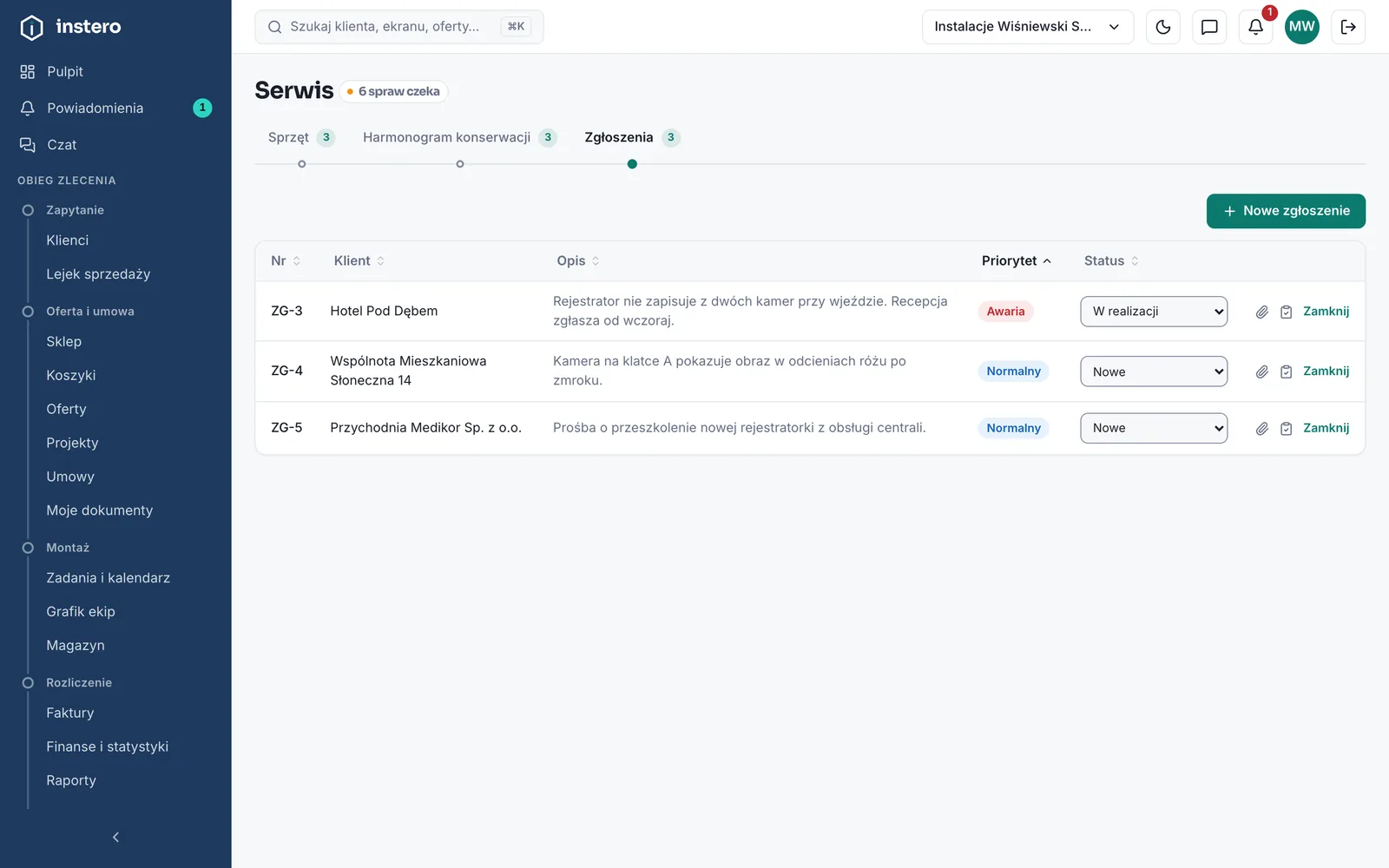
- 1Zakładka „Zgłoszenia".
Zdjęcie z aparatu
Pod spinaczem przy zgłoszeniu, wizycie i urządzeniu stoją dwa przyciski: „Dodaj plik" i „Zrób zdjęcie". Drugi otwiera na telefonie od razu tylny aparat, więc nie trzeba szukać zdjęcia w galerii. Zdjęcie jest zmniejszane jeszcze w telefonie, do 1600 pikseli dłuższego boku, czyli z około czterech megabajtów do trzystu kilobajtów. Idzie szybciej przy słabym zasięgu na budowie i mniej zajmuje w limicie planu, a do oglądania na ekranie i do druku w protokole rozdzielczość wystarcza.
Protokół z podpisem
Po wizycie technik wypełnia protokół na telefonie, klient podpisuje palcem na ekranie, a PDF idzie mailem. To zwykle pierwsza rzecz, która przekonuje techników do systemu, bo znika kartka ginąca w aucie. Cała rzecz jest opisana w osobnym artykule „Protokół z montażu i serwisu".