Jedno miejsce na to, co trzeba zrobić, plus wizyty techników. Cztery widoki, przeciąganie terminów i podgląd wpisu.
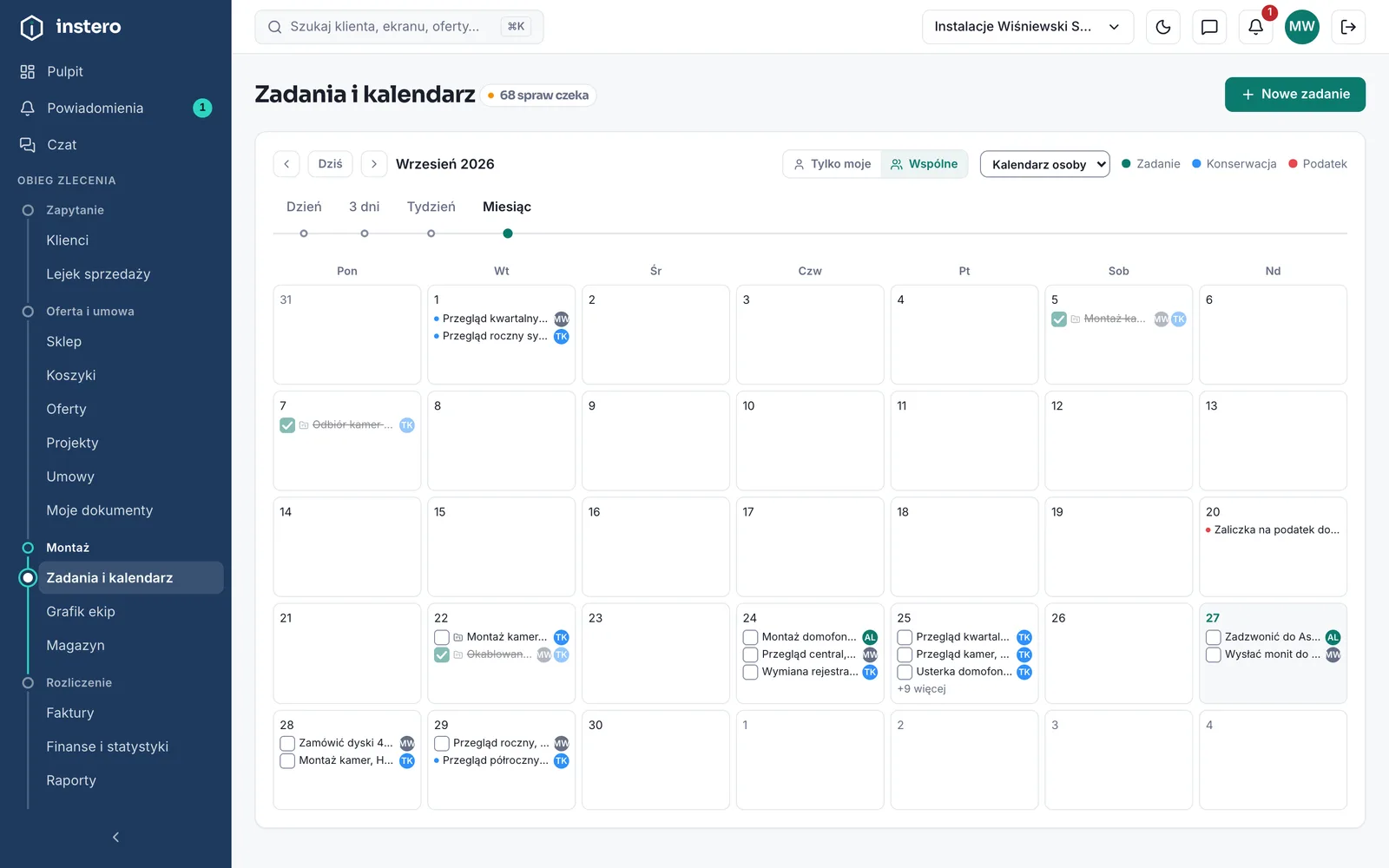
- 1Cztery widoki: dzień, trzy dni, tydzień, miesiąc.
- 2Zadania, konserwacje i terminy podatkowe mają osobne kolory.
- 3Dziś jest wyróżnione.
- 4Terminy podatkowe wchodzą tu same, nie trzeba ich wpisywać.
- 5Nowe zadanie można podpiąć pod klienta, ofertę albo zgłoszenie.
Zadanie można podpiąć pod klienta, ofertę, zgłoszenie albo umowę. Wtedy widać je również na karcie tego obiektu i nie trzeba szukać po tytule.
Kto to robi: jedna osoba, kilka albo wszyscy
Przy dodawaniu zadania zaznaczasz tyle osób, ile trzeba, klikając w ich kółka. Kolejność ma znaczenie: PIERWSZA wybrana osoba prowadzi zadanie, czyli to ona stoi w grafiku ekip i do niej idzie przypomnienie. Osobny przełącznik „Wszyscy w firmie" daje zadanie całemu zespołowi, także osobom zatrudnionym później, więc zebranie umówione dziś zobaczy ktoś, kto przyjdzie za miesiąc.
Nad kalendarzem jest suwak „Tylko moje" i „Wspólne". Monter zostawia go na swoich, żeby widzieć własny dzień; biuro przełącza na wspólne i widzi wszystko, razem z zadaniami, które ktoś narzucił kilku osobom naraz. Przy każdym wpisie stoją kółka z twarzami przypisanych, więc widać to bez otwierania.
Obok suwaka jest lista „Kalendarz osoby". Wybierasz z niej kogoś z zespołu i widzisz tylko wpisy tej osoby: jej zadania, także te robione razem z innymi, wizyty z jej planów przeglądów i zadania dla całej firmy. Zanim dasz monterowi kolejną pracę, widzisz od razu, gdzie ma wolne godziny. Zadanie dodane wtedy z kalendarza, kliknięciem w godzinę albo przyciskiem „Nowe zadanie", ma już tę osobę wpisaną jako wykonawcę. Przy „Tylko moje" działa to tak samo, z Tobą jako wykonawcą. Do wpisów wszystkich wracasz przyciskiem „Wspólne".
Termin przekłada się przeciągnięciem myszą. W widoku miesiąca zadanie ląduje na innym dniu i zachowuje godzinę, w widoku dnia, trzech dni i tygodnia trafia w kwadrans, na który je upuścisz. Zadanie z godziną zakończenia zachowuje długość. Na telefonie termin zmienia się w oknie zadania.
W oknie zadania początek i koniec mają osobne daty i godziny, więc montaż od piątku rana do soboty po południu zapiszesz jednym wpisem. Data końca idzie za datą początku, dopóki jej sam nie zmienisz. W grafiku ekip taki wpis liczy się jak jeden dzień pracy, a nie trzydzieści godzin.
Jak czytać siatkę godzin
- Kafelek jest tak wysoki, jak długa jest praca. Wpis od 17:00 do 23:00 zajmuje sześć godzin siatki, a nie jedną kratkę. Zadanie bez godziny zakończenia liczymy jako godzinne.
- Im dłuższy wpis, tym więcej w nim widać. Pod godzinami stoi pełny tytuł, a niżej, jeśli starczy miejsca, klient, adres, wykonawcy i początek opisu. Montaż na cały dzień pokazuje prawie wszystko, wpis na godzinę głównie tytuł. W wąskiej kolumnie, gdy kilka wpisów stoi obok siebie, zostaje sam tytuł, a resztę widać po kliknięciu.
- Dwie rzeczy o tej samej porze stoją obok siebie. Przy trzech wpisach na dziesiątą każdy dostaje trzecią część szerokości dnia, jak w kalendarzu Google. Żaden nie chowa się pod drugim.
- Nad siatką jest wąski pas „całodz.". Leżą w nim rzeczy bez konkretnej godziny: przeglądy jeszcze nieumówione na godzinę, terminy podatkowe i zadania zaznaczone jako całodniowe.
- Klik w pustą kratkę zakłada zadanie na ten dzień i tę godzinę. Klik w kafelek otwiera to, co w nim jest.
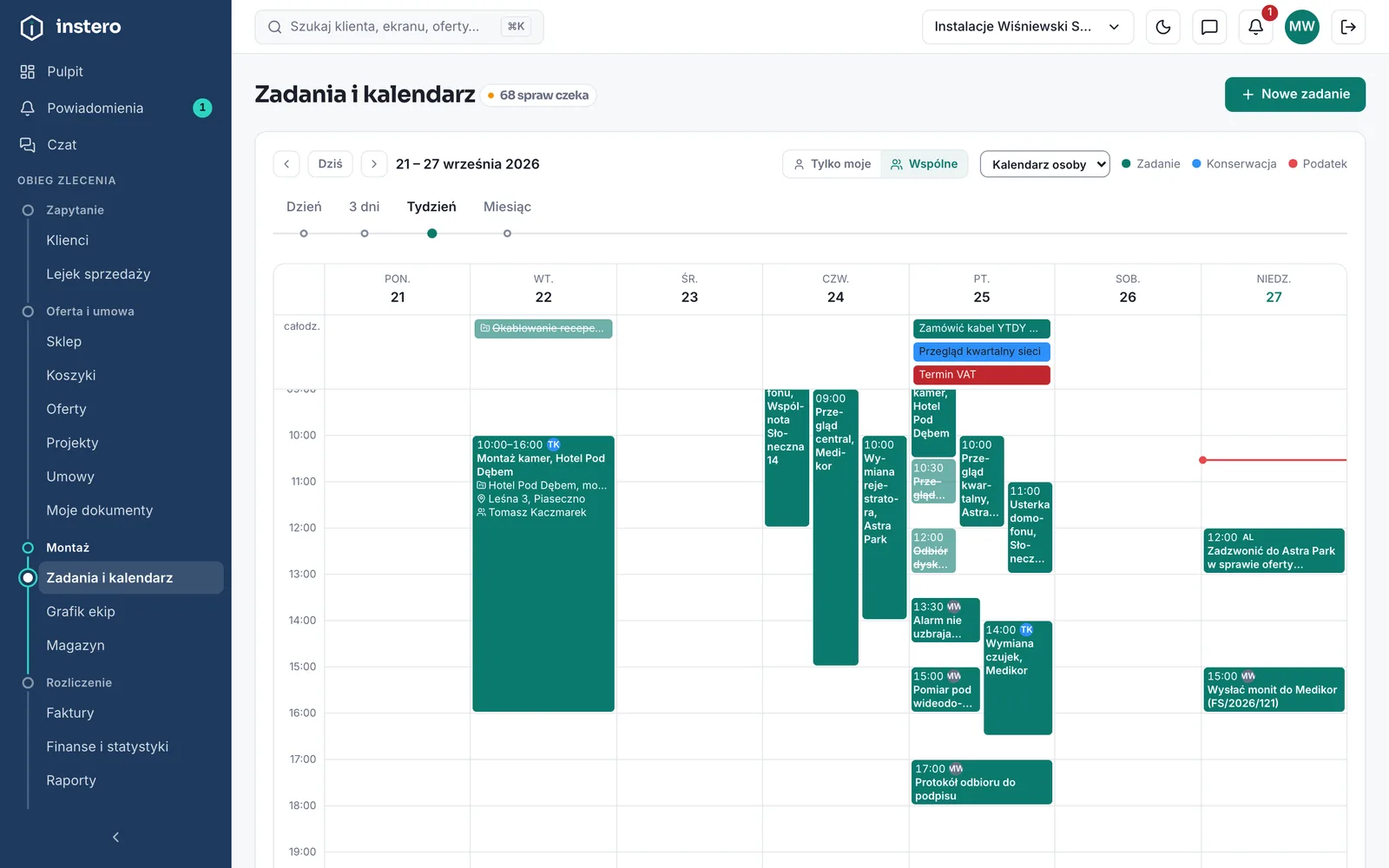
- 1Widok tygodnia: siedem kolumn po godzinach.
- 2Pasek całodniowy nad siatką: konserwacje, terminy podatkowe i zadania „na cały dzień".
- 3Klik w kafelek otwiera zadanie, przeciągnięcie zmienia termin. Kreska z godziną pokazuje, gdzie wyląduje.
- 4Czerwona linia to bieżąca godzina.
Klik otwiera podgląd, nie formularz
Kliknięcie we wpis pokazuje, co to za wizyta: klient, adres, godziny, priorytet i opis. Adres jest odsyłaczem do map, więc technik startuje z nawigacją jednym dotknięciem. Pod spodem są przyciski: odhacz, popraw, skopiuj na inny dzień i usuń. Do formularza wchodzisz dopiero przyciskiem „Edytuj”, żeby przypadkowe dotknięcie na telefonie nie zmieniło terminu. Okna zadania nie zamyka kliknięcie obok niego, tylko krzyżyk, „Anuluj” albo Escape, więc wpisane dane nie przepadną przez nieostrożny ruch myszą.
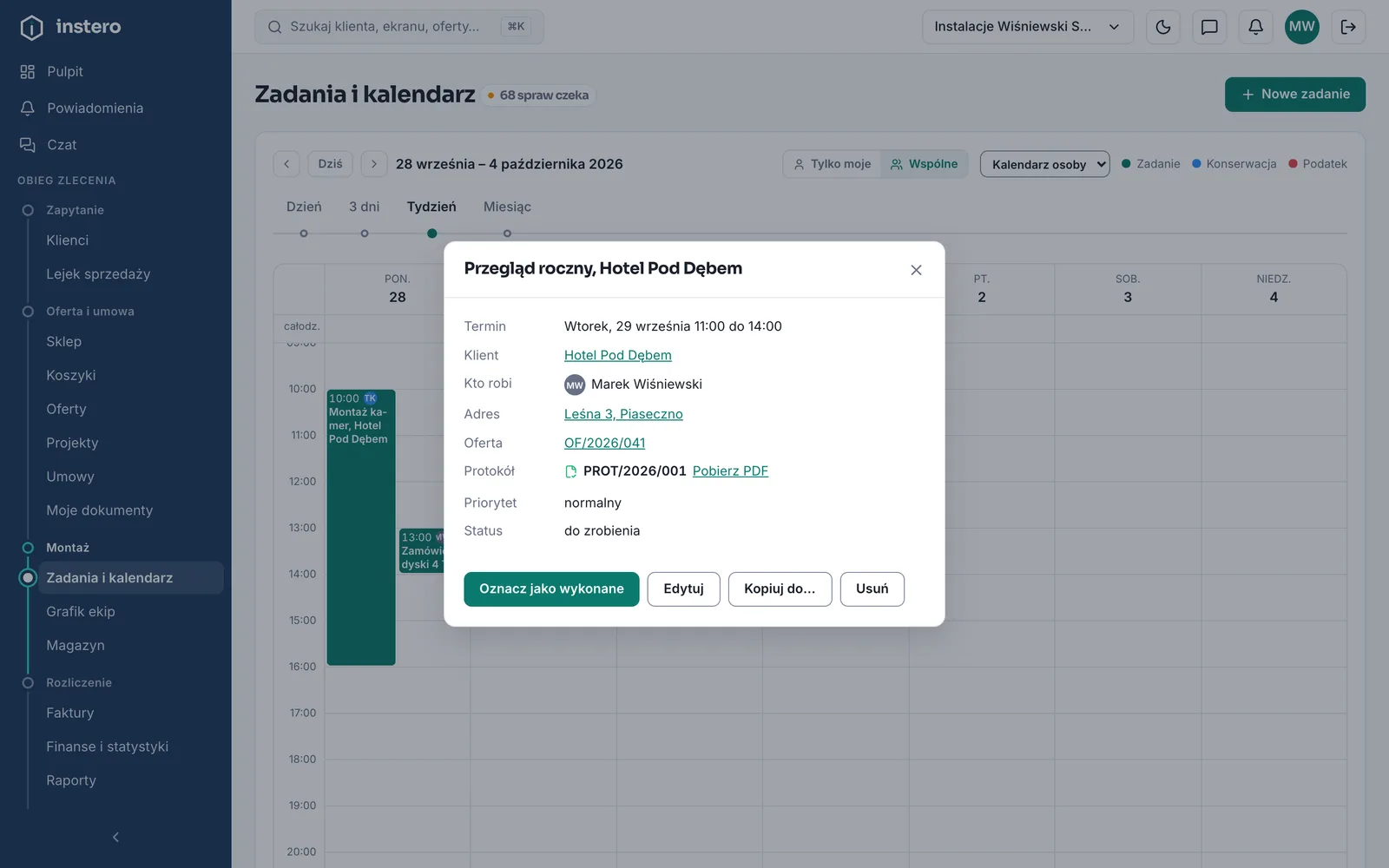
- 1Klient prowadzi na jego kartę.
- 2Adres otwiera nawigację w mapach.
- 3Oferta, którą klient zaakceptował.
- 4Protokół z tej wizyty, gotowy do pobrania.
- 5Odhacz, popraw, skopiuj na inny dzień albo usuń. Formularz otwiera dopiero „Edytuj".
Do wpisu podpinasz również ofertę i protokół. Wtedy jadąc na montaż otwierasz z kalendarza dokładnie tę ofertę, którą klient zaakceptował, a po wizycie pobierasz podpisany protokół, nie szukając go w module Serwis.
Protokół podpinasz najprościej przy zamknięciu zadania. Odhaczenie, w kalendarzu i w aplikacji na telefonie, otwiera okno „Zamknąć zadanie?”. Możesz w nim dopisać komentarz do zamknięcia i wybrać protokół z ostatnio wystawionych, najpierw tych od klienta zadania, albo zostawić „Bez protokołu”. Zadanie zamyka się dopiero przyciskiem „Zamknij zadanie”; krzyżyk i „Anuluj” zostawiają je otwarte. Przy zrobionym zadaniu kalendarz pokazuje potem numer protokołu i komentarz, a komentarz trafia też na oś czasu klienta. Jedno i drugie zmienisz później w podglądzie zadania.
Przegląd z harmonogramu na konkretną godzinę
Wizyta konserwacyjna z harmonogramu stoi w pasku całodniowym, dopóki nikt nie umówi jej na godzinę. Klik w nią pokazuje adres obiektu, listę czynności i szablon protokołu z planu, a przycisk „Umów godzinę i technika” otwiera okno „Umów wizytę konserwacyjną”: zwykły formularz zadania, wypełniony z planu. Po zapisaniu wizyta jest zadaniem w kolorze przeglądu, z godzinami, technikami i adresem. Przeciągasz ją jak każde inne zadanie, a nowy dzień wpisuje się też w harmonogramie konserwacji.
Podgląd takiego zadania prowadzi do harmonogramu i ma przycisk „Wystaw protokół”, który otwiera protokół z szablonu planu. Odhaczenie zadania zamyka wizytę w harmonogramie, a cofnięcie odhaczenia otwiera ją z powrotem. Przypomnienie SMS dzień wcześniej bierze godzinę, technika i adres z tego zadania.
Kopia na inny dzień
„Kopiuj do…” w podglądzie pyta o dzień i robi z zadania drugie takie samo: ta sama godzina i długość, ekipa, klient, adres, oferta, opis, przypomnienie i projekt. Zmienia się tylko dzień. Kopia czeka jako do zrobienia, bez komentarza do zamknięcia i bez protokołu, bo te opisują wizytę z oryginału. Podgląd zostaje otwarty, więc to samo zadanie skopiujesz od razu na kilka dni. W aplikacji na telefon to samo okno otwiera przytrzymanie zadania w kalendarzu albo w Moim dniu.
Co jeszcze ma zadanie
- Godzina zakończenia i przełącznik „cały dzień".
- Miejsce, na przykład adres obiektu. Klikalne, prowadzi do map.
- Klient, oferta i protokół jako powiązania.
- Przypomnienie na 10 minut, 30 minut, godzinę albo dzień przed. Zadziała jako powiadomienie po zainstalowaniu aplikacji na telefonie.
- Powtarzanie: codziennie, co tydzień, co miesiąc, co rok. Odhaczenie zadania cyklicznego tworzy od razu kolejne wystąpienie.
- Osoba odpowiedzialna i priorytet.