Klient sam sprawdza swoje urządzenia i zgłasza awarie, zamiast dzwonić do biura.
Portal to osobna strona dla Twojego klienta końcowego, pod jednym krótkim adresem: instero.pl/portalklienta. Klient loguje się swoim adresem e-mail i hasłem, które ustawia sam przy pierwszym wejściu, po kodzie z wiadomości. Ty wskazujesz tylko adres, na którym ma widzieć swoje dane.
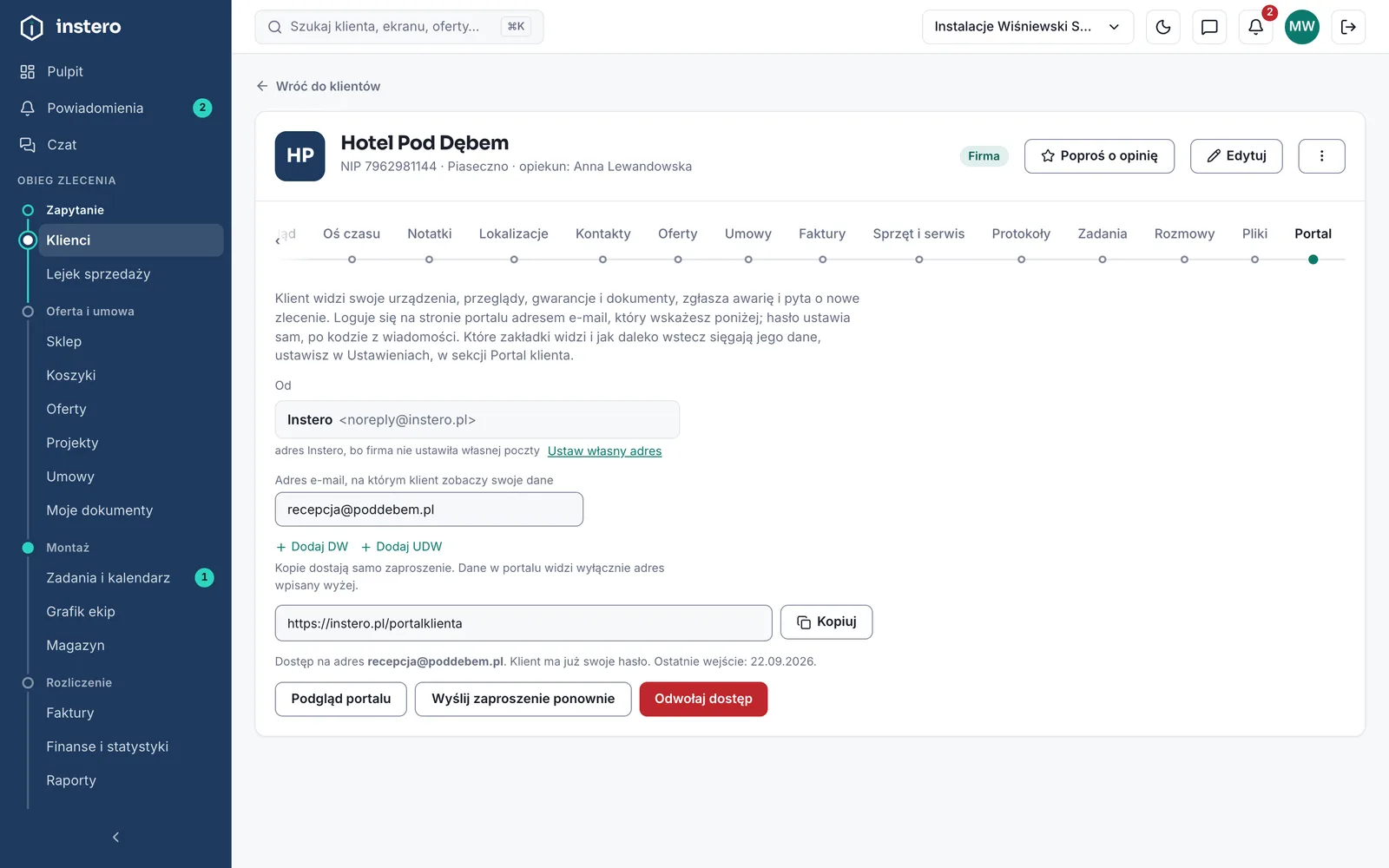
- 1Zakładka Portal na karcie klienta.
- 2„Włącz portal" nadaje dostęp na wskazany adres i wysyła zaproszenie.
- 3„Podgląd bez wysyłania" pokazuje portal oczami klienta, bez powiadamiania go.
Co klient widzi
- Swoje urządzenia z numerami seryjnymi i datą montażu.
- Terminy najbliższych przeglądów, z możliwością potwierdzenia terminu.
- Stan gwarancji.
- Historię zleceń: zamknięte zgłoszenia, wykonane przeglądy i protokoły do pobrania.
- Oferty, które od Ciebie dostał.
- Swoje faktury z kwotą, terminem, wydrukiem i danymi do przelewu.
- Formularz zgłoszenia awarii: temat, urządzenie, opis, do trzech zdjęć oraz imię, nazwisko i telefon do szybkiej interwencji.
- Formularz zapytania o nowe zlecenie: rozbudowa, modernizacja albo nowy system.
Historia i faktury
Zakładka Historia zbiera w jednym miejscu to, co u klienta zrobiliście: zamknięte zgłoszenia, wykonane przeglądy i protokoły. Klient nie musi pamiętać, czy w marcu był przegląd, czy naprawa; widzi jedną listę od najnowszego zlecenia, a przy każdej pozycji z protokołem przycisk pobrania PDF-a. Protokół jest tam niezależnie od tego, czy ktoś kiedyś wysłał go mailem.
Zakładka Faktury pokazuje dokumenty wystawione temu klientowi, z kwotą, terminem i stanem zapłaty. Wydruk pobierze przy tych wystawionych w Instero; faktura przepisana z cudzego dokumentu zostaje na liście bez przycisku, bo jej wydruk ma wystawca. Nad listą, dopóki jest co zapłacić, stoją dane do przelewu z Twoim rachunkiem; numer faktury w tytule przelewu sprawia, że wpłata trafia we właściwy dokument przy imporcie wyciągu.
Jak przyznać dostęp
- 1Karta klienta → zakładka PortalWskaż adres e-mail, na którym klient zobaczy swoje dane. Podpowiadamy adres z karty i adresy osób kontaktowych; możesz wpisać inny. To Ty decydujesz, kto widzi te dane.
- 2Kliknij „Włącz portal i wyślij zaproszenie"Klient dostaje wiadomość z adresem portalu. Ekran logowania ma dwa pola: adres e-mail i hasło. Za pierwszym razem klient wpisuje tylko adres i klika „Pierwsze wejście". Na ten adres wysyłamy kod, a klient przepisuje go na następnym ekranie i wymyśla własne hasło, co najmniej 8 znaków. Przy kolejnych wejściach wystarczą adres i hasło.
- 3Sprawdź wcześniej, jak to wygląda„Podgląd bez wysyłania" otwiera portal dokładnie takim, jakim zobaczy go klient, ale z wyłączonymi akcjami i bez powiadamiania go.
- 4Odbierz dostęp, gdy przestanie być potrzebnyJedno kliknięcie na tej samej zakładce. Klient traci wgląd od razu, także w otwartej przeglądarce.
Co widzi klient i jak daleko wstecz
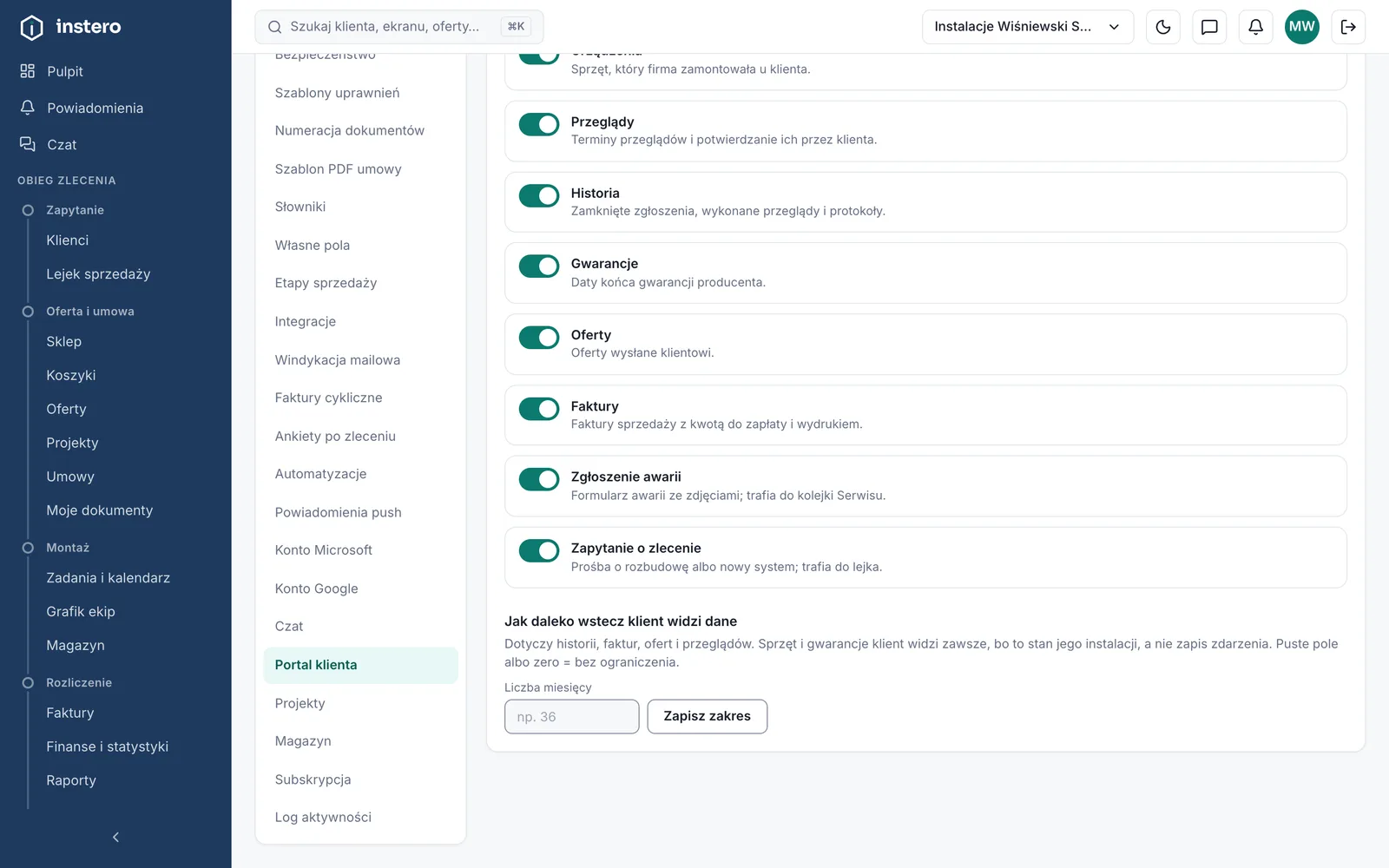
Ustawienia → Portal klienta: suwakami włączasz zakładki, które widzą Twoi klienci, i ustawiasz, ile miesięcy wstecz sięgają ich dane. Wyłączona zakładka znika także z adresu, nie tylko z ekranu. Zakres miesięcy dotyczy zdarzeń: historii, faktur, ofert i przeglądów; sprzęt i gwarancje klient widzi zawsze, bo to stan jego instalacji, a nie zapis w kronice.
Zgłoszenia i zapytania z portalu
Awaria zgłoszona przez portal wchodzi jako zgłoszenie serwisowe z kanałem „portal", więc od razu wiadomo, że przyszła od klienta, a nie z telefonu do biura. Formularz pyta o temat, urządzenie, opis, zdjęcia oraz imię i telefon, więc dyspozytor wie, po co jedzie i do kogo dzwonić. Zdjęcia widać przy zgłoszeniu w Serwisie i w Powiadomieniach.
Zapytanie o nowe zlecenie to druga sprawa: nie awaria, tylko sprzedaż. Trafia do lejka jako szansa w pierwszym etapie, ze źródłem „portal", i zostawia wpis na osi czasu klienta. W Powiadomieniach ma własną zakładkę „Zapytania z portalu", osobno od awarii.
Portal jest funkcją planów MAX i ULTRA. Adres portalu jest wspólny i może krążyć swobodnie: wpuszcza wyłącznie osoby, którym dane udostępniono na ich adres e-mail.