Ktoś wypełnia formularz na stronie albo w reklamie, a Ty widzisz to w Sprzedaży, zanim zdąży zadzwonić do konkurencji.
Klient, który wypełnia formularz o dwudziestej drugiej, rano dzwoni do firmy, która odezwała się pierwsza. Dlatego zgłoszenia nie mają czekać w skrzynce mailowej, tylko od razu stawać w Sprzedaży, w pierwszej kolumnie, razem z telefonem i tym, co ta osoba napisała.
Nie trzeba niczego programować. Cała rzecz polega na tym, że dostajesz od nas jeden adres internetowy, coś jak link do strony, i wklejasz go w miejscu, z którego Twój formularz wysyła dane. Adres jest tajny: kto go ma, może dopisywać zgłoszenia do Twojej Sprzedaży, więc nie publikuj go na stronie ani w mediach społecznościowych.
Krok pierwszy: weź swój adres
- 1Wejdź w Ustawienia firmy → Integracje → Leady z formularzyWpisz nazwę, po której poznasz, skąd przychodzą zgłoszenia, na przykład „Formularz na stronie" albo „Reklama Facebook, pompy ciepła".
- 2Kliknij „Utwórz klucz"Pod spodem pojawi się adres do wklejenia. Skopiuj go przyciskiem obok, żeby nie przepisywać ręcznie.
- 3Zrób osobny klucz do każdego źródłaDzięki temu widzisz, która reklama naprawdę przynosi zapytania, a jeden klucz możesz odwołać, nie ruszając pozostałych.
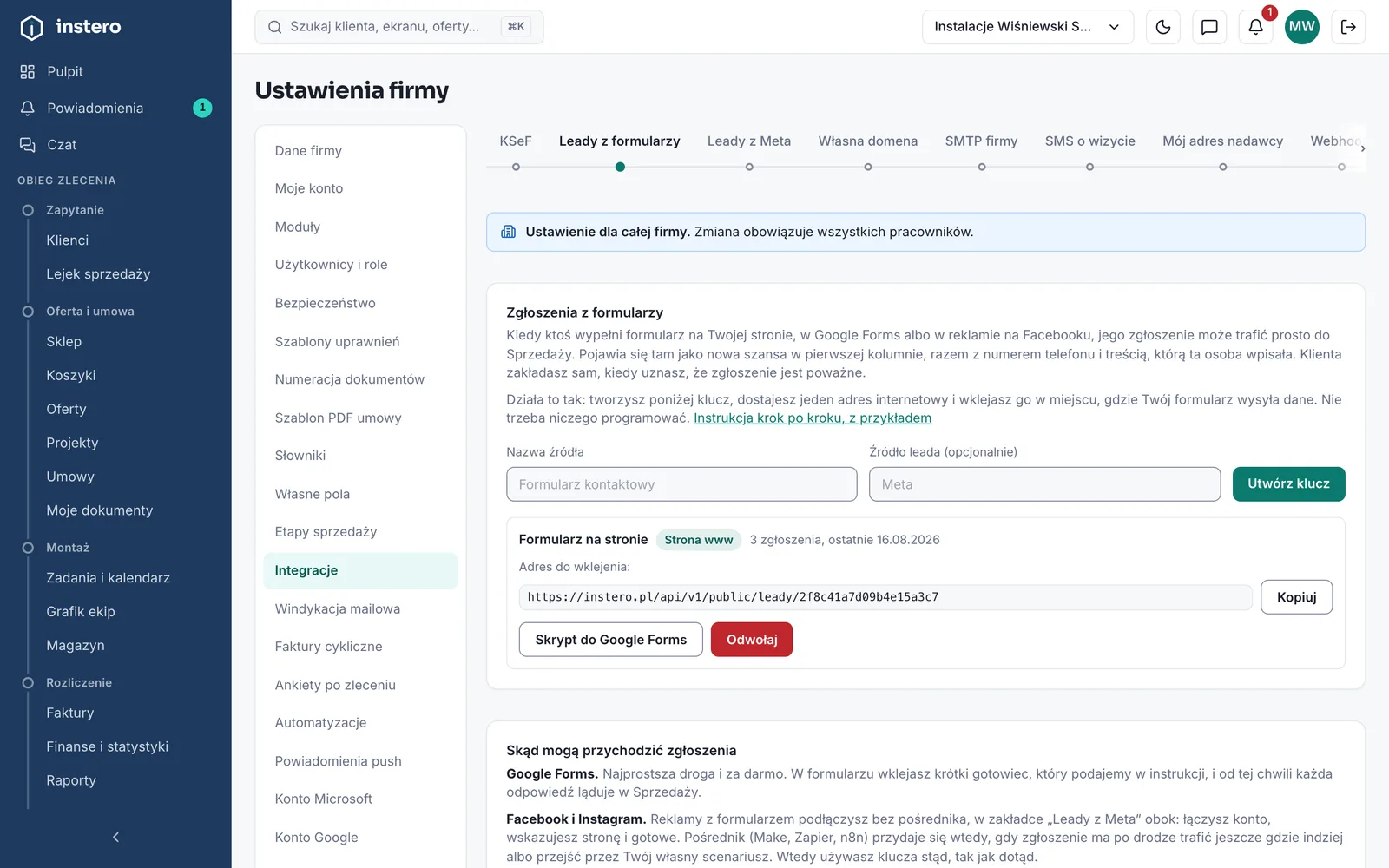
- 1Ustawienia firmy → Integracje → Leady z formularzy.
- 2Nazwa źródła i etykieta, którą dostanie każda szansa z tego klucza.
- 3Adres do wklejenia. Trzymaj go po stronie serwera, nie w kodzie strony.
- 4Gotowy skrypt do Google Forms i trzy kroki, gdzie go wkleić.
- 5Licznik zgłoszeń i data ostatniego. Po nim poznasz, że formularz przestał wysyłać.
Google Forms: najprościej i za darmo
Formularz Google nadaje się na zapytania ze strony, z wizytówki Google i z ogłoszenia. Zgłoszenia trafiają do nas zaraz po wysłaniu formularza. Konfiguracja to pięć minut i jedno wklejenie.
- 1Otwórz swój formularz w GoogleMusi to być formularz, którego jesteś właścicielem, bo będziesz zmieniać jego ustawienia.
- 2Menu trzech kropek w prawym górnym rogu → „Edytor skryptów"Otworzy się osobna karta z polem na kod. Wygląda groźnie, ale niczego tam nie piszesz: tylko wklejasz.
- 3Wróć do Instero i kliknij „Skrypt do Google Forms"Pod Twoim kluczem, w Ustawieniach. Kopiujesz gotowy tekst przyciskiem i wklejasz go w edytorze Google zamiast tego, co tam było. Zapisz ikoną dyskietki.
- 4Po lewej stronie wybierz „Wyzwalacze" i dodaj nowyFunkcja: przyOdpowiedzi. Źródło: „Z formularza". Zdarzenie: „Przy przesłaniu formularza". Google zapyta o zgodę na dostęp do formularza, potwierdź ją swoim kontem.
- 5Wypełnij własny formularz na próbęW Sprzedaży, w pierwszej kolumnie, powinna stanąć nowa szansa z Twoimi danymi. Jeśli stanęła, gotowe: usuń tę próbną kartę i tyle.
Facebook i Instagram: podłączasz stronę i tyle
Zgłoszenia z reklam Mety (Lead Ads) przychodzą wprost do Instero. Nie potrzebujesz Make, Zapiera ani żadnego innego pośrednika: podłączasz stronę na Facebooku i od tej chwili każdy wypełniony formularz spod reklamy staje jako szansa w Sprzedaży.
- 1Ustawienia firmy → Integracje → Leady z MetaKlikasz „Połącz konto Facebooka" i logujesz się swoim kontem, tym, które zarządza stroną firmy.
- 2Podłącz stronę, pod którą chodzą reklamyWidzisz listę swoich stron. Przy właściwej klikasz „Podłącz". Formularzy nie musisz wskazywać: bierzemy zgłoszenia ze wszystkich reklam tej strony.
- 3Puść próbne zgłoszenieMeta ma do tego własne narzędzie: „Lead Ads Testing Tool". Wypełniasz formularz na niby i sprawdzasz, czy karta stanęła w Sprzedaży.
Zgłoszenie przychodzi samo, zwykle w ciągu minuty. Gdyby któreś nie dotarło, przy podłączonej stronie jest przycisk „Pobierz leady teraz". Sięga po zgłoszenia z ostatniej doby, tygodnia albo miesiąca, a jedno konkretne ściągnie po numerze leada z panelu Mety. Zgłoszenia, które już są w Sprzedaży, nie pojawią się drugi raz.
Google Ads: formularz potencjalnych klientów
Reklama w Google może mieć własny formularz kontaktowy. Google wysyła każde zgłoszenie z takiego formularza wprost pod adres z Instero, bez pośrednika, w każdym planie.
- 1Utwórz osobny klucz, na przykład „Google Ads, klimatyzacja"W Ustawieniach firmy → Integracje → Leady z formularzy. Skopiuj adres przyciskiem obok klucza.
- 2W Google Ads otwórz formularz potencjalnych klientów w kampaniiW opcjach dostarczania zgłoszeń wybierz integrację z CRM przez webhook. W polu adresu wklej adres z Instero, a w polu klucza wpisz dowolne hasło; Instero go nie potrzebuje i nie zapisuje.
- 3Kliknij „Wyślij dane testowe"W Sprzedaży stanie karta z dopiskiem „zgłoszenie próbne z Google Ads". Usuń ją i gotowe.
Formularz na własnej stronie
Jeśli stronę robił Ci ktoś inny, nie musisz wiedzieć, jak to działa. Wyślij mu adres z Instero i jedno zdanie: „proszę wysyłać zgłoszenia z formularza pod ten adres, metodą POST, w formacie JSON, z serwera, a nie z przeglądarki". Osoba od strony wie, co z tym zrobić.
Co widzisz, kiedy zgłoszenie przyjdzie
- Nowa karta w Sprzedaży, w pierwszej kolumnie. Tytuł mówi, kto, skąd i czego chce, na przykład „Marek, Kartuzy: kamery (monitoring)". Pod nim telefon i e-mail do kliknięcia oraz godziny, w których klient woli rozmowę.
- Po kliknięciu tytułu podgląd zgłoszenia: kontakt, odpowiedzi z formularza i kampania, z której przyszło. Stamtąd dzwonisz jednym przyciskiem, bez wchodzenia w edycję.
- Sygnał w dzwonku: „Nowe zgłoszenie z formularza". Przy większej liczbie jedna pozycja zbiorcza.
- Kafelek „Nowe leady" na Pulpicie: zgłoszenia z ostatniego tygodnia, każde z przyciskiem do telefonu.
- Powiadomienie na telefonie, jeśli masz włączone powiadomienia push.
- Przy kluczu w Ustawieniach: ile zgłoszeń przyszło i kiedy ostatnie. Po tym poznasz, że coś przestało działać.
Klienta zakładasz sam, kiedy uznasz, że zapytanie jest poważne. Dopóki tego nie zrobisz, zgłoszenie jest tylko kartą w Sprzedaży i nie zaśmieca kartoteki. W podglądzie zgłoszenia jest do tego przycisk „Utwórz klienta": otwiera kartę klienta wypełnioną danymi z formularza, a po zapisie klient od razu stoi przy tej szansie.
Kiedy coś nie działa
- Nic nie przychodzi z Google Forms: sprawdź, czy wyzwalacz jest ustawiony na „Przy przesłaniu formularza" i czy zgoda dla skryptu została potwierdzona.
- Nic nie przychodzi z reklamy Mety: sprawdź w Ustawieniach → Integracje → Leady z Meta, czy strona jest nadal podłączona i czy nie ma przy niej czerwonego komunikatu. Kliknij „Pobierz leady teraz": jeśli Meta odmówi, zobaczysz powód. Najczęściej pomaga rozłączenie konta i połączenie go ponownie, na przykład po zmianie hasła na Facebooku.
- Nic nie przychodzi z Make: otwórz historię scenariusza. Czerwony wpis pokaże, co odpowiedział nasz serwer.
- Przyszło mniej zgłoszeń, niż powinno: przyjmujemy do sześćdziesięciu na godzinę z jednego klucza. Przy kampanii, która sypie szybciej, zrób drugi klucz.
- Ktoś obcy dopisuje zgłoszenia: odwołaj klucz jednym przyciskiem i utwórz nowy. Stary adres przestaje działać od razu.